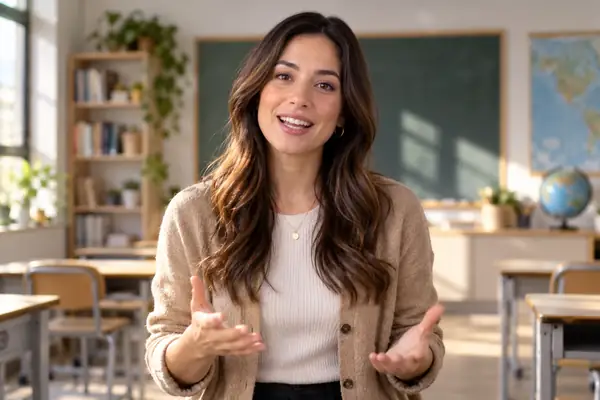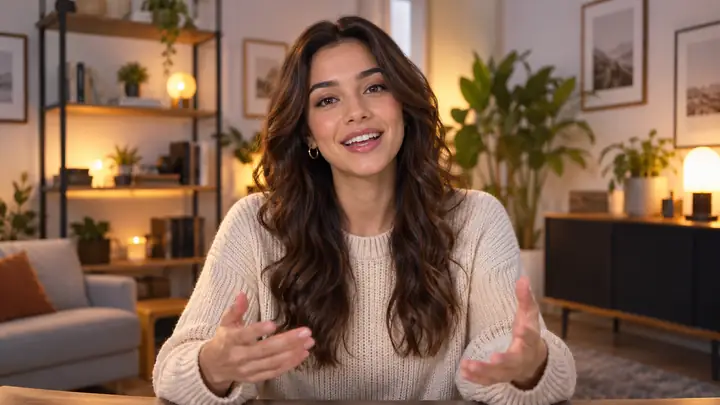
Rédigez un point pédagogique et une courte introduction orale. Un workflow avec avatar parlant nécessite un portrait ou un personnage ainsi qu’un script ; un générateur vidéo général crée un plan, et non la leçon entière.
Pour les enseignants
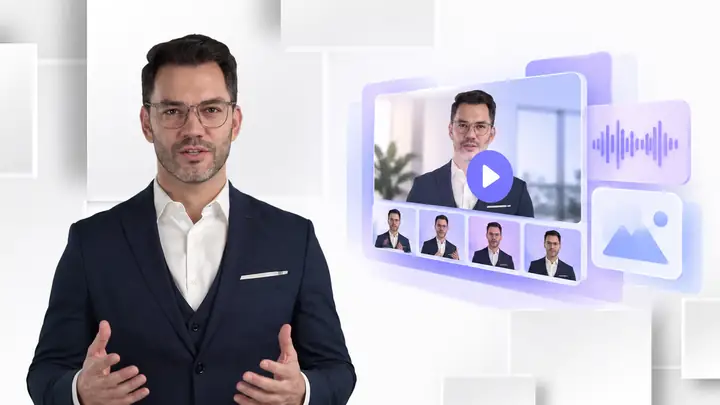
Ce champ sert uniquement à la planification : copiez votre idée avant de partir. Le lien ouvre Vidione, un site distinct ; rien de ce que vous saisissez ici ne lui est envoyé. La connexion avec Google est nécessaire pour ouvrir son éditeur ; vous pouvez importer, couper, sous-titrer et exporter un seul clip source sans forfait payant. La génération de nouvelles vidéos nécessite un forfait payant et des crédits. Pour réunir des clips distincts ou ajouter des titres exportés, utilisez un autre éditeur.
Ou commencez avec un exemple
D’une idée simple à une vidéo plus captivante.
Pour les créateurs, les équipes et les entreprises
Le lien externe ouvre Vidione, et non Vidnoz. Un forfait payant et des crédits sont nécessaires pour générer une courte séquence (d’environ huit secondes). Sans payer, les utilisateurs connectés peuvent importer une vidéo, la couper ou la diviser, ajouter des sous-titres, des superpositions d’images et de l’audio, puis l’exporter. Le rendu intégré ne réunit pas plusieurs vidéos distinctes et n’incruste pas de titres d’aperçu personnalisés dans le fichier ; utilisez un autre éditeur pour ces étapes.
Il s’agit d’exemples de planification, et non de témoignages clients ou de résultats générés par cette page. Utilisez-les pour déterminer si vous avez besoin d’un avatar parlant, d’un court plan généré ou de modifications sur une vidéo importée. Utilisez un autre éditeur pour réunir plusieurs vidéos distinctes.
Rédigez un point pédagogique et une courte introduction orale. Un workflow avec avatar parlant nécessite un portrait ou un personnage ainsi qu’un script ; un générateur vidéo général crée un plan, et non la leçon entière.
Pour les enseignants

Faites d’abord traduire et relire votre script par un locuteur qualifié. Créez ensuite un nouvel audio ou de nouvelles légendes et synchronisez-les manuellement ; l’éditeur associé ne traduit pas une vidéo terminée en un seul clic.
Pour les équipes multilingues
Décrivez le processus et rassemblez les captures d’écran approuvées. Dans Vidione, coupez et ajoutez des légendes à un enregistrement importé ; si la présentation nécessite de réunir plusieurs plans dans l’ordre, assemblez-les dans un autre éditeur. Vérifiez les noms et les étapes avant le partage.
Pour la formation interne
Si vous disposez des droits sur un échantillon vocal et un portrait, explorez les outils d’avatar de l’éditeur. Un avatar réutilisable associe des images à une voix sélectionnée ; l’enregistrement d’un fichier vocal ne prouve pas qu’un clonage vocal instantané est possible.
Pour les créateurs d’histoires de marque
Prévoyez un avantage clair pour chaque scène. Vidione peut générer un plan d’illustration avec une formule payante et des crédits, ou modifier un clip produit importé. Pour réunir les deux plans ou afficher une carte de titre autonome à l’écran, utilisez un autre éditeur ; vérifiez chaque affirmation avant le partage.
Pour les équipes produit
D’une explication rapide à un accueil chaleureux pour vos clients, trouvez un format adapté à ce que vous devez dire.
Présentez une idée, un produit ou un service d’une manière que les spectateurs peuvent facilement suivre.
Créez une vidéo explicative
Offrez à vos collègues une introduction cohérente à un nouveau sujet.
Créer une vidéo de formation
Création, étape par étape
Un plan généré et un personnage parlant sont deux choix distincts dans l’éditeur associé.
Copiez votre brief depuis cette page ; l’éditeur nécessite une soumission distincte et des crédits éligibles.
Découpez et raccourcissez une source dans Vidione ; pour une vidéo plus longue assemblée à partir de différents clips, réunissez-les ailleurs.
Vérifiez le script, les droits sur les images, le timing et l’audio ; exportez uniquement une fois le montage complet fonctionnel.

Imaginez le présentateur, préparez votre message et passez à l’étape suivante lorsque vous êtes prêt.
Étape 1. Choisissez un style pour votre vidéo
Étape 2. Ajoutez votre message

Une présentation plus personnelle
Essayez un avatar parlant, puis vérifiez l’expression, les mouvements des lèvres et le cadrage.
Choisissez une voix et un ton adaptés à l’histoire que vous souhaitez raconter.
Rendez vos explications plus directes et accessibles.
Un style pour chaque histoire
Choisissez un style de présentation adapté à votre audience.
Personnalisez vos messages éducatifs, professionnels ou conversationnels.
Gardez l’attention sur les mots dont vous voulez que vos spectateurs se souviennent.

Donnez-lui votre voix
Pensez à la voix qui porte votre message, pas seulement aux éléments visuels.
Donnez un caractère plus reconnaissable à une vidéo.
Veillez à ce que votre narration reste cohérente avec votre direction créative.
Des mots qui méritent d’être entendus
Commencez par le script que vous avez déjà en tête.
Trouvez une voix adaptée à une explication, un message de bienvenue ou une histoire.
Associez les mots prononcés à la narration visuelle.

Allez au-delà d’une seule langue
Traduisez et relisez votre script avant d’enregistrer une nouvelle piste vocale.
Alignez le nouvel audio et les sous-titres avec la vidéo dans un éditeur.
L’éditeur vidéo associé ne traduit pas automatiquement une vidéo terminée.
Lorsque vous choisissez des outils de création vidéo, il est utile d’examiner attentivement la façon dont un service gère les informations, les accès et les besoins de votre équipe.
Recherchez des garanties claires concernant les éléments utilisés dans votre processus créatif.
Comprenez comment un service décrit son approche concernant vos données.
Sachez vers qui vous tourner lorsque des questions sur votre processus de travail se présentent.
Choisissez une approche adaptée aux personnes avec lesquelles vous créez.
Tenez compte des options de connexion et des contrôles de compte disponibles sur la plateforme de création.
Vidnoz est au cœur de cette comparaison ; sa liste de fonctionnalités ne garantit pas que Vidione, l'outil distinct vers lequel redirigent les boutons d'action de ce site, propose les mêmes modèles, voix ou conditions d'accès.


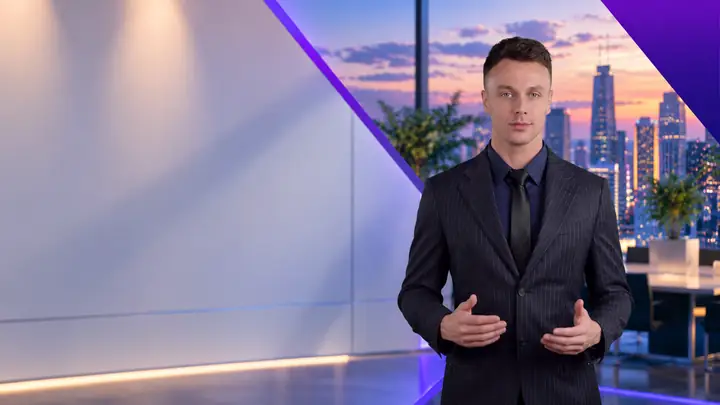
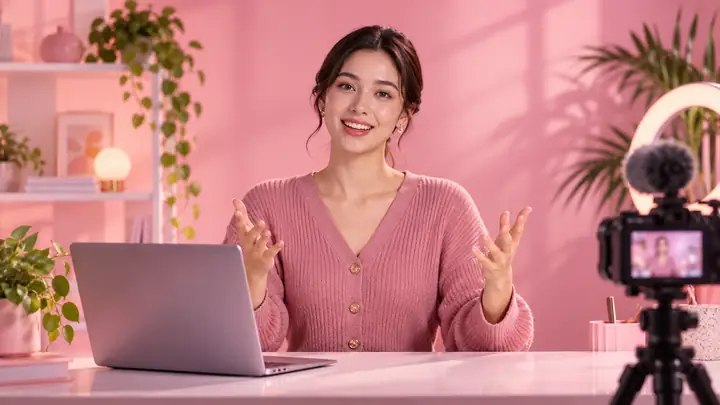
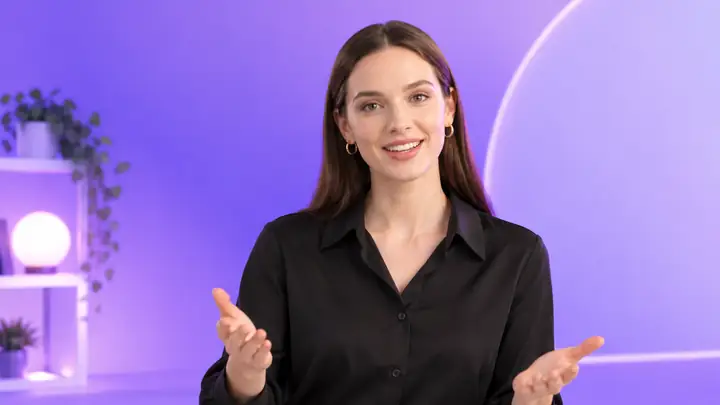
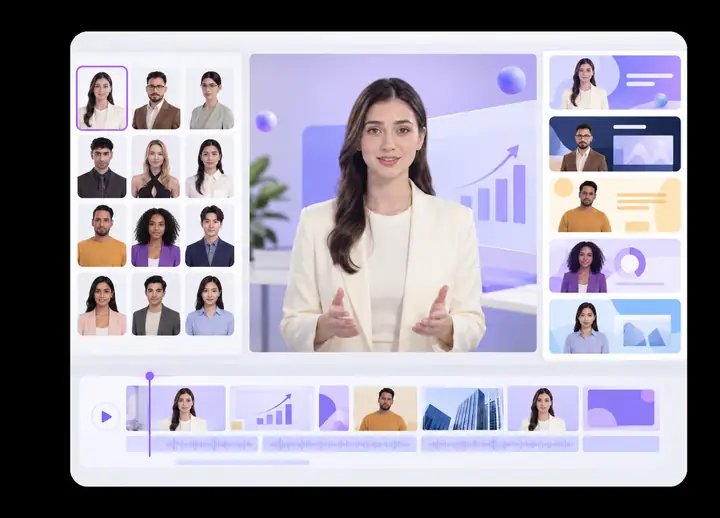
Ces images illustrent des idées de vidéos, et non des modèles vérifiés dans Vidione. Réalisez un court plan ou modifiez-y un clip importé ; combinez différents plans et ajoutez des cartons de titre avec un éditeur distinct.
Découvrir l’éditeur
Ventes et maturation des prospects

Présentation aux investisseurs

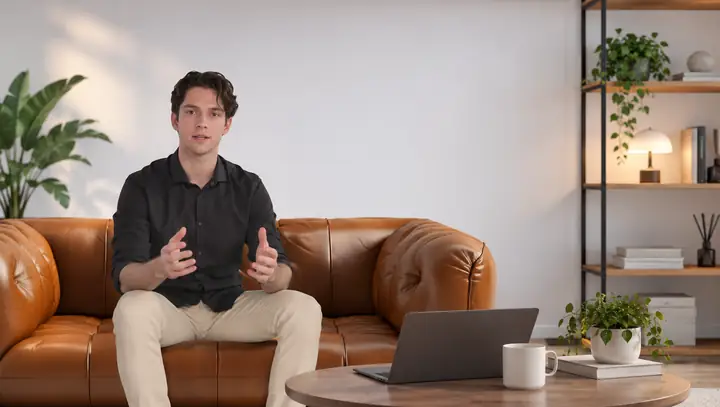
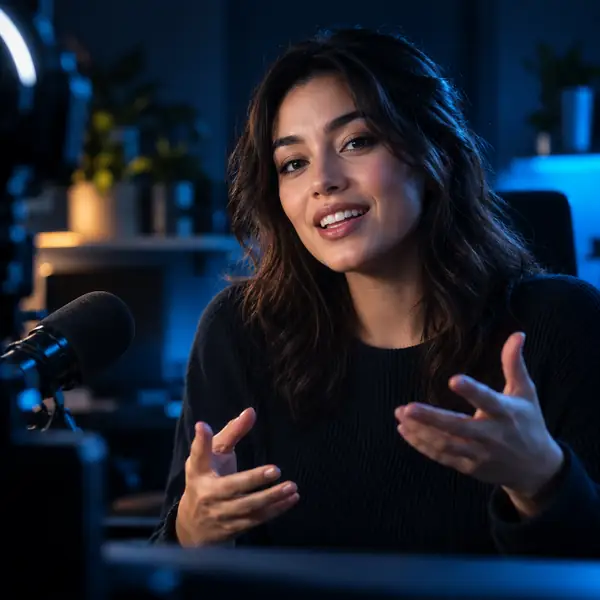
Talk-show moderne

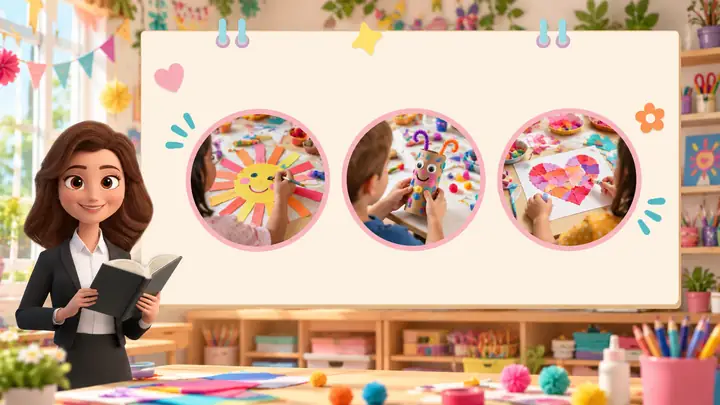
Cours d’arts créatifs

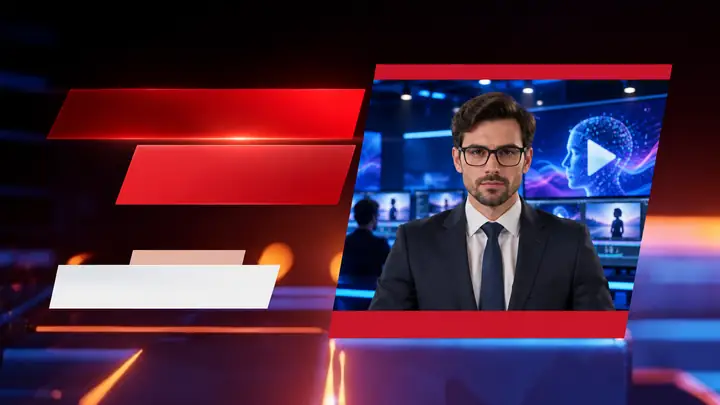
Dernières nouvelles

Évaluation des risques

Idées commerciales

Invitation à une célébration

Intégration de l’équipe
Plus simple
Commencez par une idée ciblée et une direction créative pertinente.
Plus proche
Placez un présentateur et une voix au cœur de votre histoire.
Flexible
Trouvez des formats pour les leçons, les présentations et les promotions.
Connectée
Concevez chaque vidéo autour des personnes qui la regarderont.
Décrivez un moment visible plutôt que de demander à un plan généré d’expliquer tout un produit. Vérifiez le résultat, puis utilisez un éditeur distinct si vous devez l’assembler à des séquences ou ajouter un titre textuel exporté.

Présentation du produit
Brief d’exemple
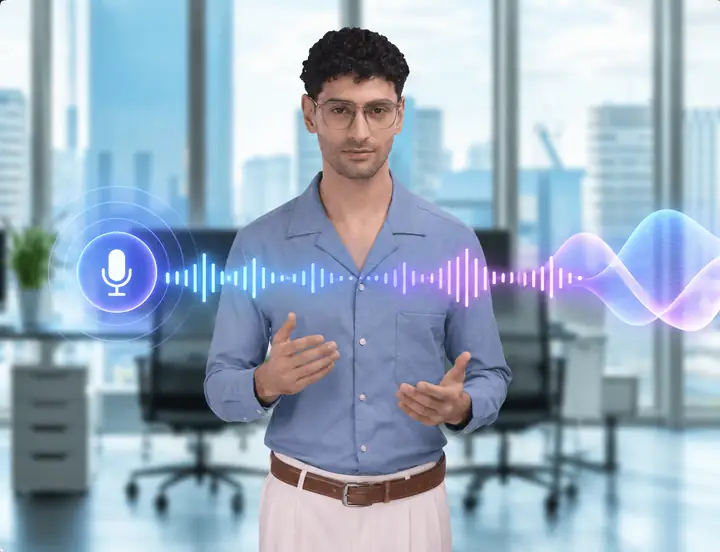
Pour un intervenant qui parle, préparez un script ainsi qu’un portrait ou un avatar adapté. Vérifiez les droits sur l’image et le choix de la voix, puis contrôlez les mouvements des lèvres, la formulation et le rythme dans le clip final.

Avatar parlant
Brief d’exemple
Rédigez une étape approuvée pour chaque scène et associez-la à des éléments visuels pertinents. Si la leçon utilise plusieurs enregistrements, assemblez-les dans un éditeur externe ; l’exportation directe de Vidione raccourcit et sous-titre une seule vidéo source.

Formation du personnel
Brief d’exemple
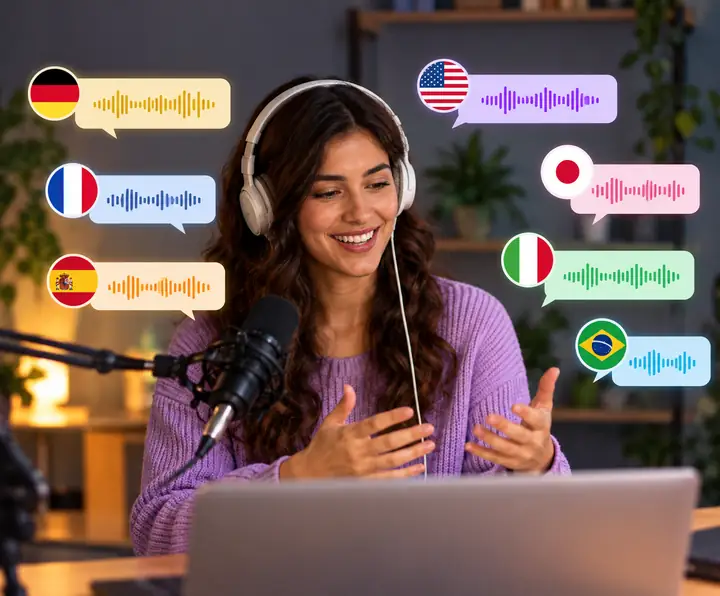
Traduisez le script en dehors du générateur vidéo, faites-le vérifier par un locuteur de la langue, puis enregistrez ou générez une narration de remplacement. Synchronisez le nouvel audio avec un clip source dans Vidione, ou utilisez un autre éditeur pour plusieurs plans distincts.

Version linguistique
Brief d’exemple
Commencez par une idée. Trouvez la meilleure façon de la présenter. Créez une vidéo qui aide votre message à atteindre les personnes qui comptent.
Commencer à créer une vidéo