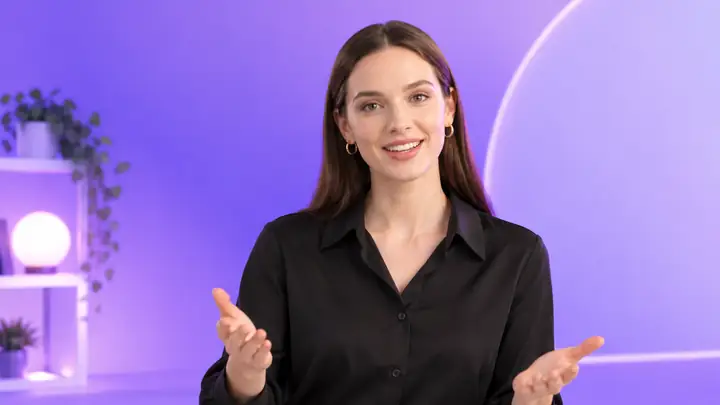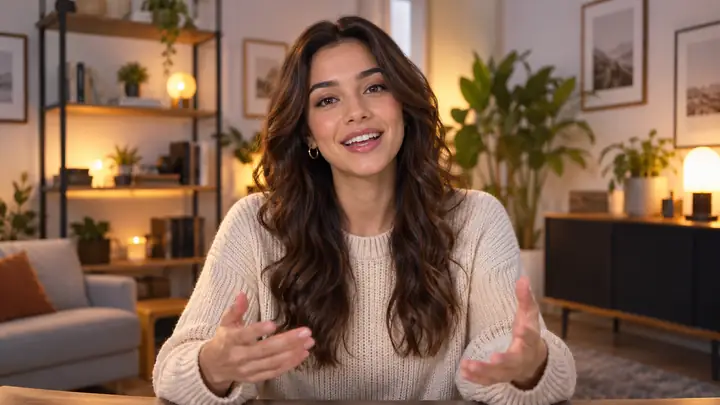
レッスンの導入
1つの指導ポイントと、短く話し言葉で伝える導入文を書きます。トーキングアバターのワークフローには、人物またはキャラクターの画像とスクリプトが必要です。一般的な動画生成ツールで作成できるのはショットであり、レッスン全体ではありません。
教育関係者向け
このフィールドは計画専用です。離れる前にアイデアをコピーしてください。このリンクで開くのは別サイトのVidioneです。ここに入力した内容がVidioneに送信されることはありません。エディターを開くにはGoogleサインインが必要です。有料プランなしでも、1本のソースクリップをインポートし、トリミング、字幕付け、書き出しができます。新しい動画の生成には有料プランとクレジットが必要です。個別のクリップを結合したり、書き出したタイトルを追加したりする場合は、別のエディターを使用してください。
または例から始める
シンプルなアイデアから、より魅力的な動画へ。
クリエイター、チーム、ビジネス向け
外部リンクで開くのはVidnozではなくVidioneです。短いショット(約8秒)の生成には有料プランとクレジットが必要です。料金を支払わなくても、サインインしたユーザーは1本の動画をインポートし、トリミングまたは分割し、字幕、画像オーバーレイ、音声を追加して、書き出すことができます。内蔵のレンダリング機能では、別々の動画を結合したり、任意のプレビュータイトルをファイルに埋め込んだりすることはできません。これらの操作には別のエディターを使用してください。
これらは企画例であり、このページによる顧客の推薦や成果ではありません。話すアバター、短い生成ショット、または読み込んだ1本の動画の編集のどれが必要かを判断するために使用してください。別々の動画をつなげるには、別の編集ツールを使用してください。
1つの指導ポイントと、短く話し言葉で伝える導入文を書きます。トーキングアバターのワークフローには、人物またはキャラクターの画像とスクリプトが必要です。一般的な動画生成ツールで作成できるのはショットであり、レッスン全体ではありません。
教育関係者向け
まず、資格を持つ話者と一緒にスクリプトを翻訳・確認します。次に、新しい音声またはキャプションを作成し、手動で同期します。リンク先の編集ツールでは、完成した動画をワンクリックで翻訳することはできません。
多言語チーム向け
プロセスの概要をまとめ、承認済みのスクリーンショットを集めます。Vidioneでは、読み込んだ1本の録画をトリミングしてキャプションを付けます。手順に沿って別々のショットをつなぐ必要がある場合は、別の編集ツールで組み立ててください。共有する前に、名前と手順を確認します。
社内研修向け
音声サンプルと人物画像の使用権がある場合は、編集ツールのアバター機能を試してみてください。再利用可能なアバターは、画像と選択した音声を組み合わせます。音声ファイルを保存しただけでは、音声の即時クローンができた証明にはなりません。
ブランドストーリーテラー向け
各シーンで伝える明確なメリットを1つ計画します。Vidioneでは、有料プランとクレジットを使用して補足ショットを1つ生成したり、読み込んだ製品動画を1本編集したりできます。両方のショットをつないだり、単独のタイトルカードを画面に表示したりするには、別の編集ツールを使用してください。共有する前に、すべての主張を確認します。
製品チーム向け
簡単な説明から温かみのある顧客への歓迎メッセージまで、伝えたい内容に合う形式を見つけましょう。
作成の手順
生成されたショットと話すキャラクターは、連携エディターで別々に選択します。
このページの概要をコピーしてください。エディターでは、別途送信する必要があり、利用可能なクレジットが必要です。
Vidioneで1つの素材を分割・トリミングします。異なるクリップをつないだ長い動画を作成する場合は、別の場所で結合してください。
スクリプト、画像の権利、タイミング、音声を確認し、編集全体が完成してからエクスポートしてください。
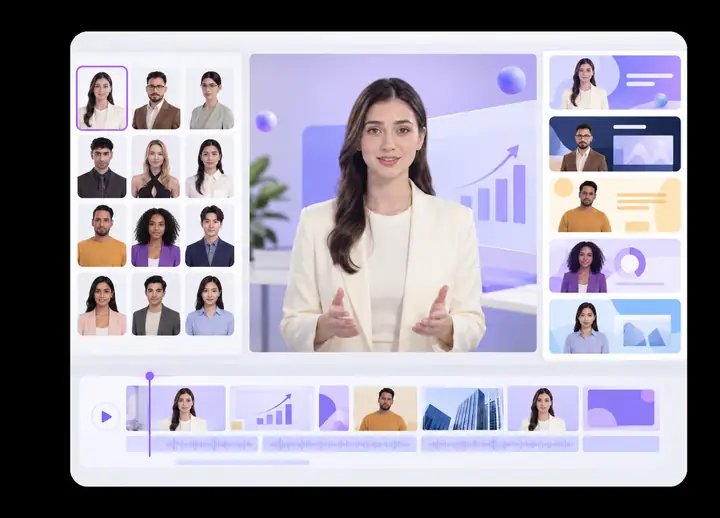
プレゼンターをイメージし、メッセージを計画して、準備ができたら次のステップに進みましょう。
ステップ1. 動画の見た目を選ぶ

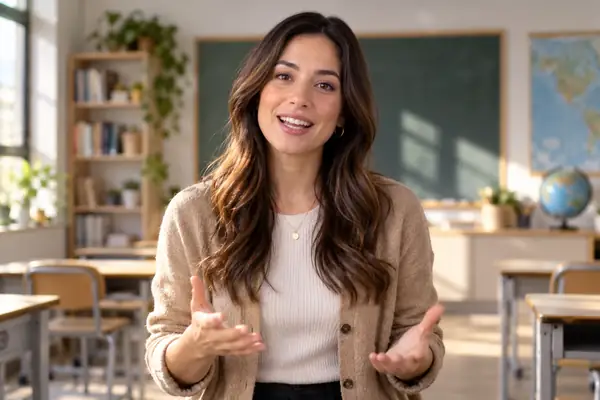

ステップ2. メッセージを追加する
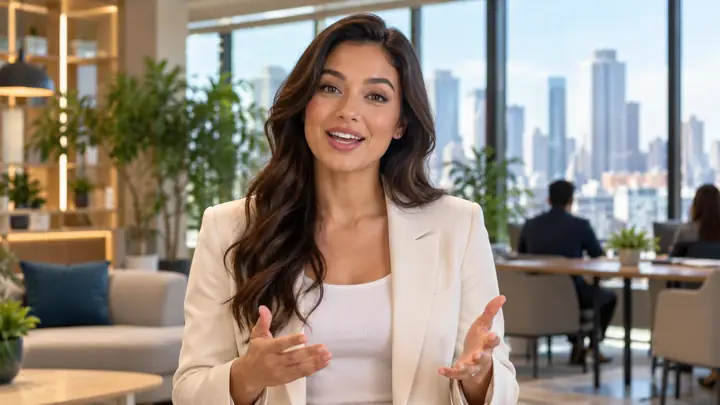
よりパーソナルなプレゼンテーション
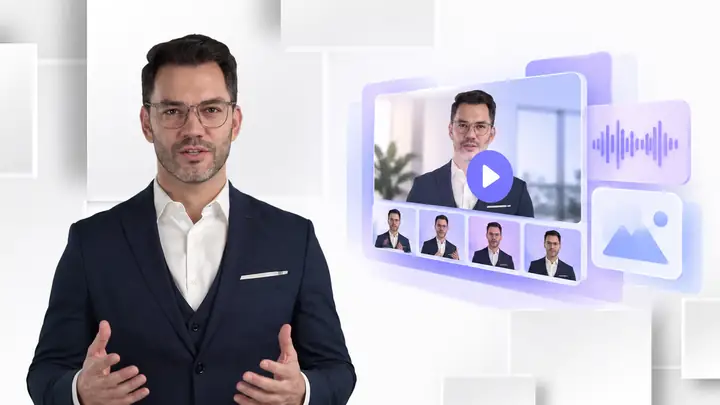
話すアバターを試して、表情、リップシンク、フレーミングを確認しましょう。
伝えたいストーリーに合う声と話し方を考えましょう。
説明をより直接的で親しみやすいものにしましょう。
あらゆるストーリーに合うスタイル
視聴者に合ったプレゼンテーションスタイルを選びましょう。
教育的、プロフェッショナル、会話調のメッセージを自分らしく仕上げましょう。
視聴者に覚えてほしい言葉に意識を集中させましょう。
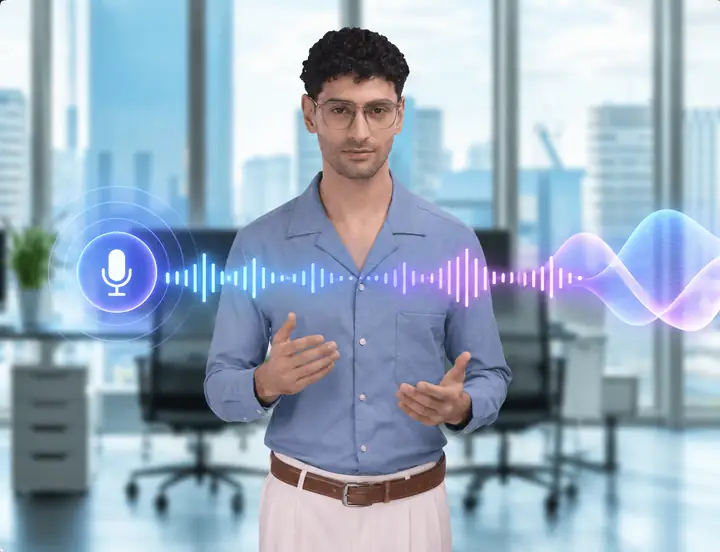
自分らしい声にする
映像だけでなく、メッセージの背後にある声について考えましょう。
動画に、より印象に残るキャラクターを加えましょう。
ナレーションをクリエイティブな方向性に合わせましょう。
耳を傾ける価値のある言葉
すでに考えている台本から始めましょう。
説明や歓迎の言葉、ストーリーに合う声を見つけましょう。
話し言葉とビジュアルストーリーテリングを組み合わせましょう。
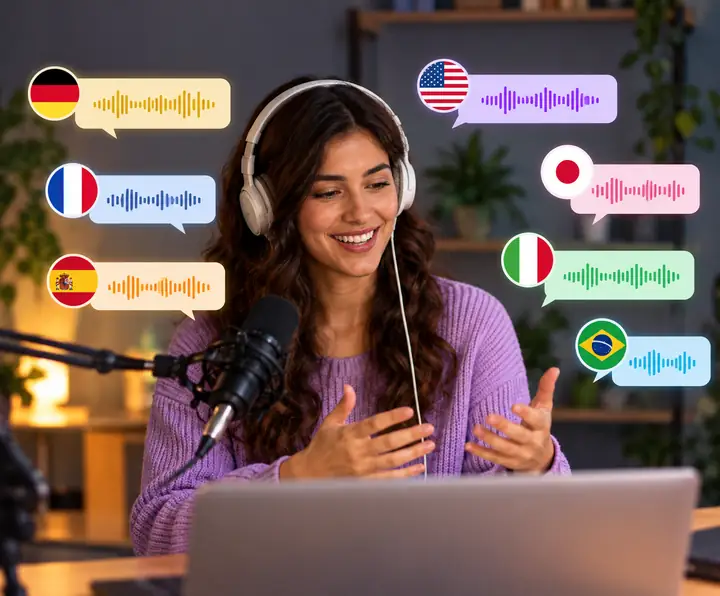
一つの言語を超えて届ける
新しい音声トラックを録音する前に、台本を翻訳して確認しましょう。
エディターで新しい音声と字幕を動画に合わせます。
連携された動画エディターは、完成した動画を自動的に翻訳しません。
動画制作ツールを選ぶ際は、サービスが情報やアクセス、チームのニーズをどのように扱うかをよく確認する価値があります。
クリエイティブプロセスで使用する素材を守る、明確な安全対策を確認しましょう。
サービスがデータの取り扱い方針をどのように説明しているかを理解しましょう。
ワークフローについて疑問が生じたとき、どこに相談できるかを把握しておきましょう。
一緒に制作する人々にとって理にかなった方法を選びましょう。
制作プラットフォームで利用できるサインインとアカウントの管理機能を確認しましょう。
Vidnozはこの比較の対象です。Vidnozの機能一覧は、このサイトのアクションボタンからリンクされている別ツールのVidioneが、同じテンプレート、音声、または利用条件を提供することを約束するものではありません。
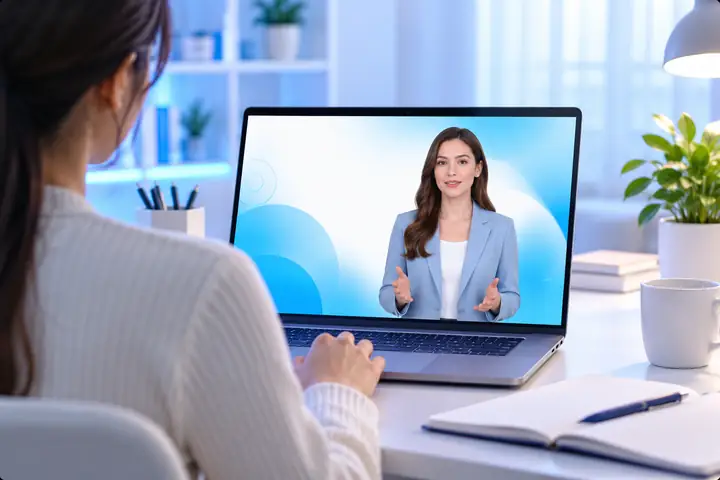
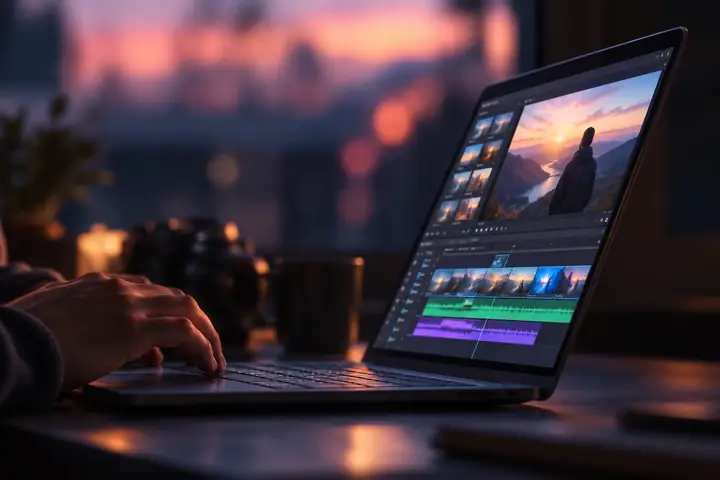
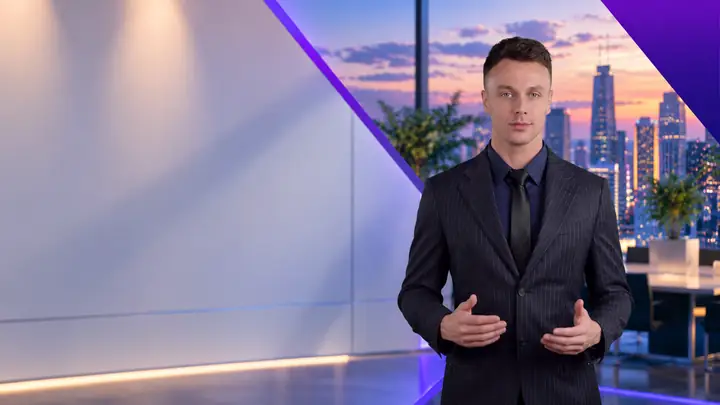
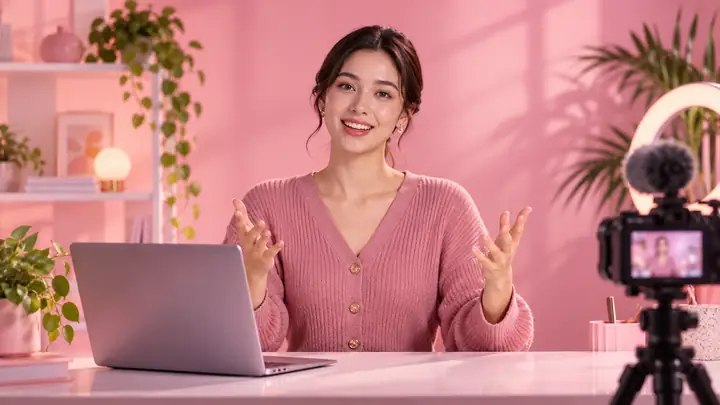
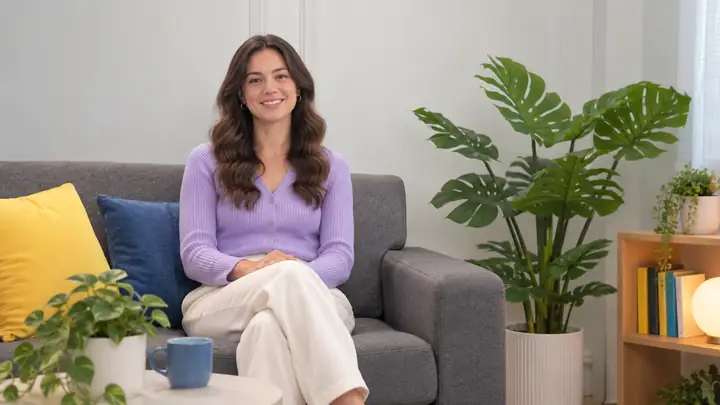
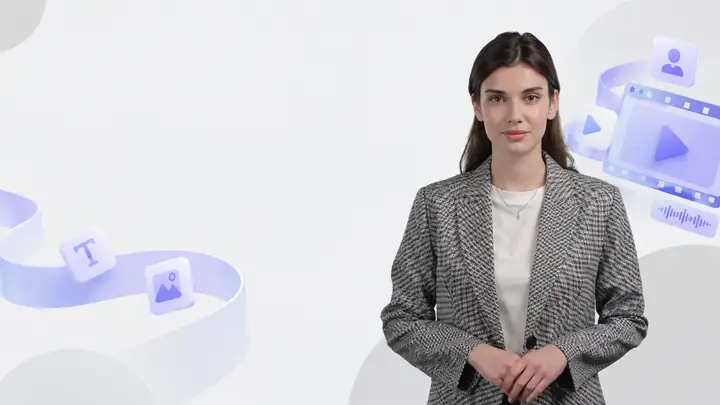
これらの画像は動画アイデアをイラスト化したもので、Vidioneで検証済みのテンプレートではありません。そこで短いショットを作成するか、読み込んだクリップを1つ編集してください。異なるショットを組み合わせたり、タイトルカードを追加したりする場合は、別のエディターを使用してください。
エディターを試す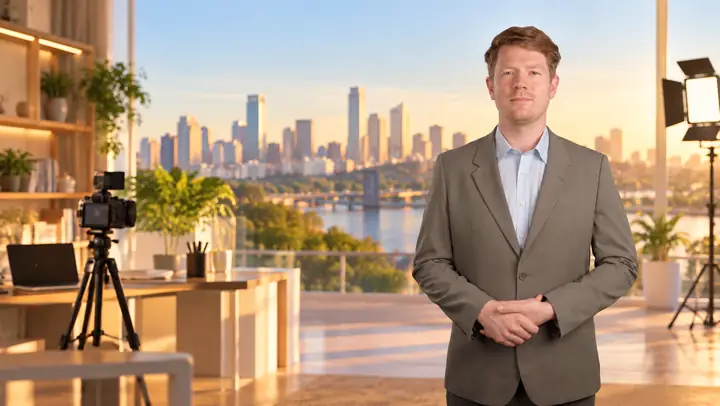
営業とリード育成
投資家向けピッチ
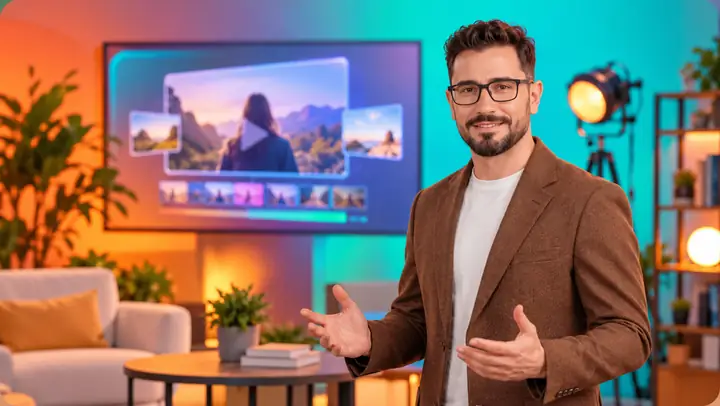
モダントークショー
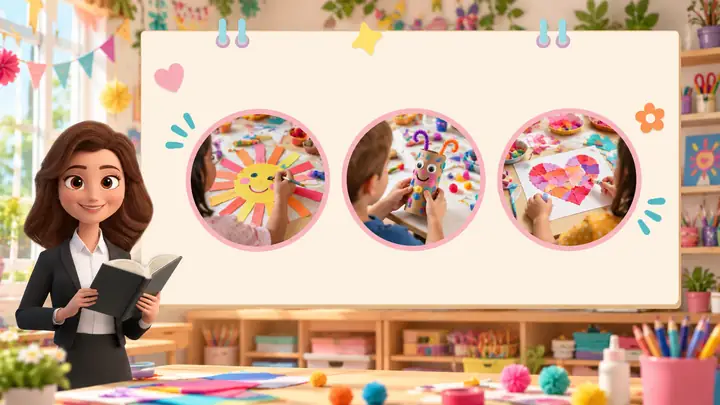
アート&クラフト教室
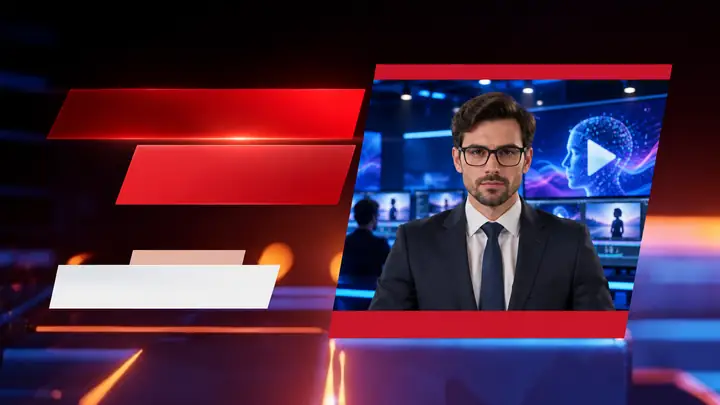
速報ニュース
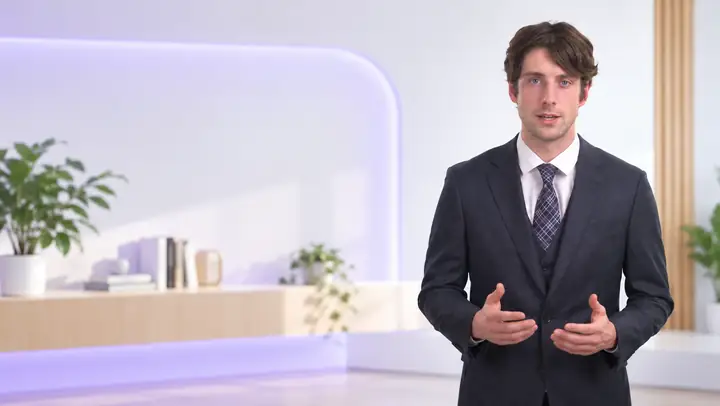
リスク評価
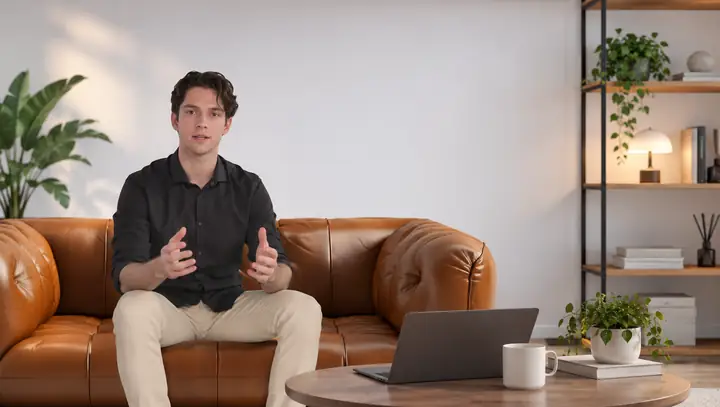
ビジネスアイデア

お祝いの招待状

チームのオンボーディング
よりシンプルに
焦点を絞ったアイデアと、役立つクリエイティブな方向性から始めましょう。
より身近に
ストーリーの中心にプレゼンターと声を置きましょう。
柔軟に
レッスン、紹介、プロモーションに合う形式を見つけましょう。
つながる
視聴する人に合わせて、それぞれの動画を形作りましょう。
生成したショットに商品の全体を説明させるのではなく、目に見える1つの瞬間を説明してください。結果を確認し、映像につなげたり、書き出したテキストタイトルを追加したりする必要がある場合は、別の編集ツールを使用してください。

商品紹介
概要例
話すプレゼンターを使う場合は、台本と適切なポートレートまたはアバターを用意してください。画像の権利と音声の選択を確認し、完成したクリップでリップシンク、文言、テンポを見直してください。

話すアバター
概要例
各シーンで承認済みの手順を1つずつ記述し、関連する視覚的な証拠と組み合わせてください。レッスンで複数の録画を使う場合は、外部の編集ツールでつなぎ合わせてください。Vidioneの直接書き出しでは、1つのソース動画をトリミングして字幕を付けます。
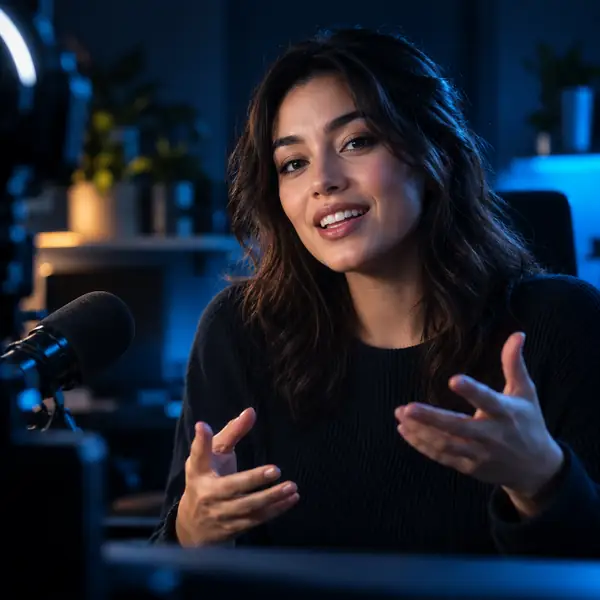
スタッフ研修
概要例
動画生成ツールの外部で台本を翻訳し、その言語の話者に確認してもらってから、差し替え用のナレーションを録音または生成してください。Vidioneで新しい音声を1つのソースクリップに合わせるか、複数の別々のショットには別の編集ツールを使用してください。
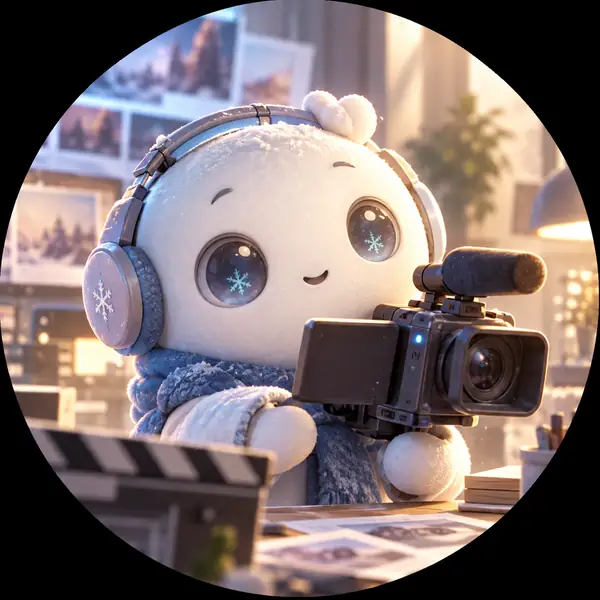
言語版
概要例