Vidnoz 動画を作成する
日本語

画像ワークフロー

より鮮明なソース画像でvidnozフェイススワップを計画する

説得力のあるフェイススワップは、ツールを開く前から始まります。使用許可のある画像を選び、角度を合わせ、共有する前に結果を確認しましょう。このガイドでは、Vidnozまたは別の動画ツールで遭遇する可能性のある選択肢から、準備作業を分けて説明します。

Vidioneは別のサービスであり、フェイススワップには対応していません Vidione動画エディターを開く

これは計画用の概要であり、送信されるプロンプトではありません。必要に応じてコピーしてください。ここに入力した内容が、専用のフェイススワップ機能を持たない別の動画エディターであるVidioneに送信されることはありません。人物の顔の置き換えには専門ツールを使用してください。サインイン後は、有料プランなしで1本のソースクリップをインポート、トリミング、字幕付け、書き出しできます。新しい動画の生成には有料プランとクレジットが必要です。

Vidnozの動画作成イメージ

前提条件

まず、ソース画像と置き換え用画像を用意します。利用できるフェイススワップのオプションにかかわらず、よりよくマッチした入力画像を使うと、確認しやすい結果が得られます。

動画作成シーンを表すVidnozの機能イメージ

ステップ1

鮮明なソースを選ぶ

vidnozフェイススワップでは、まず、元の顔が髪、手、濃い影などで隠れておらず、はっきり見えるソース画像を選びます。1枚のポートレートを変更するのか、より長いシーンに登場する顔を変更するのかを決めましょう。後者では、フレーム全体を通してより慎重に確認する必要があります。意図した用途に必要な権利と同意がない限り、他人の画像をアップロードしないでください。

  • 顔を確認できる程度に大きく表示する。
  • ドラマチックな影よりも、均一な照明を優先する。
  • どちらの画像もアップロードする前に許可を確認する。
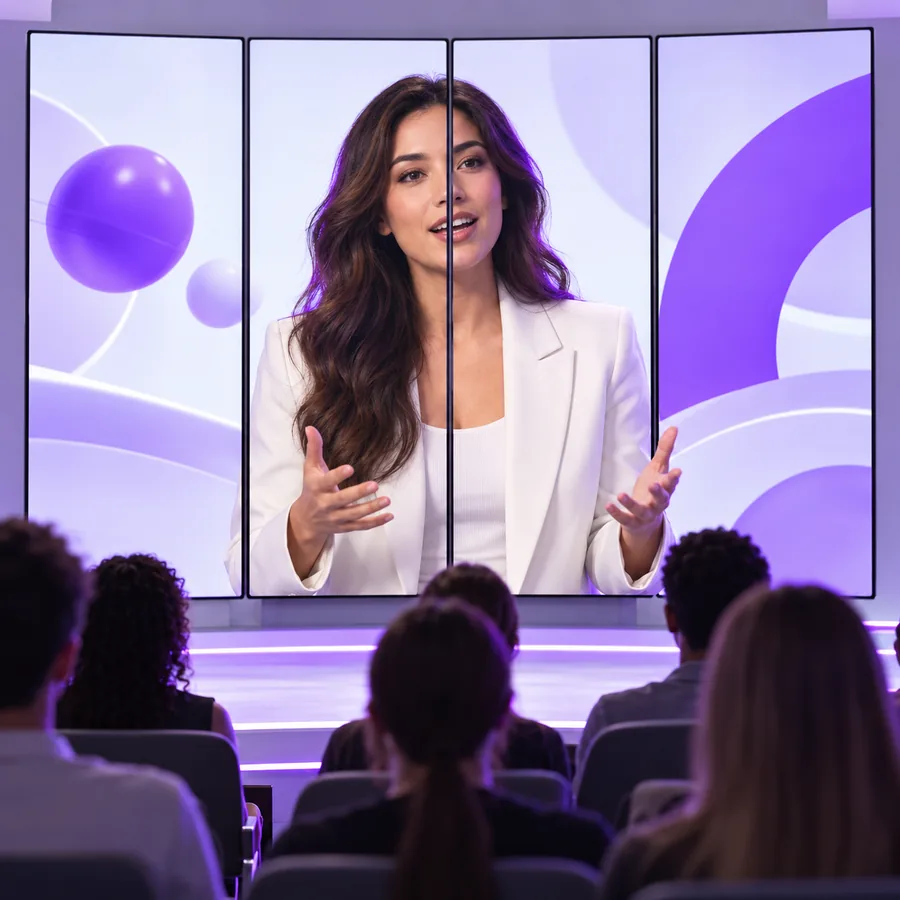
プレゼンターのポートレートを表すVidnozの機能イメージ

ステップ2

置き換え用のポートレートを合わせる

カメラアングル、表情、光の方向が似ている置き換え用の顔を選びます。両方のファイルがそれぞれ鮮明に見えても、真正面を向いたポートレートは、頭が大きく横を向いた画像とはうまく一致しません。編集前のオリジナルを保管しておくと、フェイススワップの結果をソース画像と比較し、髪、耳、眼鏡、または周囲のシーンの変化を見つけられます。

  • 頭の向きとおおよその表情を合わせる。
  • 比較できるようにオリジナルファイルを保持する。

一連の工程を通して確認する

この手順は確認ワークフローとして使用してください。すべてのVidnozツールに同じコントロールが表示されることを保証するものではありません。

  1. 1

    両方の画像を準備する

    顔が一つだけはっきり見える素材と、同程度の角度から撮影された差し替え用の顔写真を選びます。両方の画像を使用および共有してよいことを確認してください。元の素材が動画の場合は、表情の異なるフレームをいくつか確認してから、顔の入れ替えが適切に仕上がっているか判断します。

  2. 2

    該当するツールを見つける

    利用できる作成ツールを開き、使用する素材の種類に対応しているか確認します。画面の指示に従って元の素材と差し替え用の顔を選択してください。画像向けのワークフローが動画にも対応している、またはすべての出力を後から編集できるとは限りません。

  3. 3

    結果を確認する

    通常の表示サイズと拡大表示の両方で、出力を元の2つの画像と比較します。肌の境界の不自然さ、顔のパーツのずれ、眼鏡の変化、あご周りの変化を確認してください。動画の場合は、1枚の静止フレームだけで判断せず、動きを確認します。

  4. 4

    修正するか中止する

    結果が誤解を招く、または明らかに不自然な場合は、不完全なバージョンを何度も共有するのではなく、より適合する素材を試してください。合成であることが視聴者にとって重要な場合は、編集された画像であることを明記し、本人が許可を撤回した場合はその意思を尊重します。

適した用途

話す人物のポートレートすべてに顔の入れ替えが必要なわけではありません。以下のシナリオでは、顔の入れ替えと、画像を使った別の種類の動画を区別します。

クリエイターの研修

スタッフのポートレートを編集する許可は得ていますが、プレゼンターに口頭で紹介をしてもらう必要があります。

アイデンティティの変更が不可欠な場合に限り、顔の入れ替えを使用します。リンク先のトーキングフォトのワークフローは、ポートレートを動かして話しているように見せるものであり、別の判断が必要です。

vidnoz トーキングフォト

家族の語り手

別の人物の顔を重ねることなく、古いポートレートを生き生きと見せたいと考えています。

元の人物のアイデンティティをそのまま保ちます。リンク先のトーキングフォトガイドでは、顔の入れ替えではなく、ポートレートをアニメーション化する方法を説明しています。

vidnoz トーキングフォト

動画編集者

許可を得たアイデンティティの編集と、既存の人物がそのまま話すだけのクリップを比較しています。

アイデンティティを変更する必要がある場合は、動いているフレーム全体で顔の入れ替えを確認します。リンク先のトーキングフォトページでは、静止したポートレートを話しているように見せる方法を説明しています。

vidnoz トーキングフォト

選択肢の比較表

ワークフローを選択する前に、必要な作業を比較してください。この表では、現在のVidnozの機能一覧を検証したものではなく、入力素材と確認作業の負担について説明しています。

静止画の差し替え 動きのあるシーンの差し替え
素材 1枚の顔写真または静止画のシーン 変更する顔が含まれる動画クリップ
置き換え用の参照画像 鮮明な顔写真 動いている間も自然に見え続ける、鮮明な顔写真
主なマッチング上の懸念点 角度、照明、表情、顔の輪郭 それらに加えて、変化するポーズと表情
確認方法 画像全体を比較し、エッジを拡大して詳しく確認する クリップ全体を視聴し、難しいフレームで一時停止する
よくある失敗 あごや生え際の周囲に目立つ継ぎ目ができる フレーム間で特徴がずれたり、形が変わったりする
次に試すこと より近い条件の顔写真2枚を試す より鮮明な元のクリップを選ぶか、編集方法を見直す

うまくいかないケース

顔が小さい、一部が隠れている、大きく向きが変わっている、または置き換え先と照明が異なる場合、顔交換がうまくいかないことがあります。動きが加わると、フレーム間で変化が目立つ可能性が高まります。Vidnozのツールや対応入力形式は変更される場合があるため、個人の画像をアップロードする前に、利用可能なワークフローを確認してください。適切なオプションが見つからない場合は、別のツールが同意や品質を自動的に維持してくれるとは限りません。

もう一度試す前に画像を確認する

  • 編集する許可を得ている画像を使用する。
  • 出力結果を元の画像2枚と比較する。
  • 動画を共有する前に、すべてのフレームを確認する。
動画ツールを試す

顔入れ替えに関するFAQ

角度や照明が似た、鮮明な元画像と置き換え用の顔写真を用意してください。両方の画像を使用する許可があることを確認し、編集後に比較できるよう元画像を保管しておきましょう。

頭の角度や表情、影、画質の違いによって、置き換えた顔が目立つことがあります。髪や眼鏡などの遮蔽物も不自然な境界線の原因になります。同じ画像で何度も試すより、より近い条件の画像ペアを用意するほうが、通常はよい出発点になります。

いいえ。1フレームだけでは、被写体が向きを変えたり、話したり、異なる照明の中で動いたりしたときに、顔の特徴が一貫しているかどうかを確認できません。共有するかどうかを決める前に、結果全体を確認し、複数の箇所で一時停止してチェックしてください。

いいえ。顔の置き換えは、既存の画像やシーンに登場する人物を変更するものです。一方、ポートレートのアニメーション化は、そのポートレートが話したり動いたりするように見せることを目的としています。必要な編集内容に応じて選び、アップロードする前に使用するツールで利用できる入力形式を確認してください。

動画を作成する
動画を作成する