Vidnoz 動画を作成する
日本語

ポートレートからvidnoz talking photoを作成する

talking photoは、静止した顔と、それに伝えさせたいメッセージから始まります。このガイドでは、ポートレートを中心としたアイデアを一般的な動画プロジェクトと分けて考え、準備と確認の手順を説明します。

生成にはサインイン、有料プラン、クレジットが必要です Vidione動画エディターを開く

これは計画用の概要であり、送信済みの動画プロンプトではありません。Vidione(別のエディター)を開く前にコピーしてください。ここに入力した内容がVidioneに送信されることはありません。サインインが必要です。1本のソース動画の読み込み、トリミング、キャプション追加、書き出しには有料プランは必要ありませんが、新しい動画の生成には有料プランとクレジットが必要です。別のエディターで動画を結合し、書き出したタイトルカードを追加してください。

Vidnoz動画作成イラスト

この入口と一般的な動画プロジェクトの違い

違いは開始素材にあります。より広範な動画のアイデアをもとに組み立てたシーンではなく、見覚えのある静止ポートレートから始める点です。

プレゼンターを中心とした動画シーンのイラスト

ステップ1

シーンではなく顔から始める

ポートレートを中心としたプロジェクトでは、画像が視覚的なアイデンティティを担います。頭の周囲に余白があり、メッセージに合った表情の、鮮明で正面を向いた写真を選びましょう。一般的な動画プロジェクトでは、台本、出演者のコンセプト、または一連のシーンから始めることもできます。この違いが重要なのは、詳細なシーンの説明では、適していないソースポートレートを補えないためです。

  • ポートレート中心:ソース画像が、視聴者に見える人物の基準になります。
  • 一般的な動画:ビジュアルプランが複数のシーンにまたがることがあります。
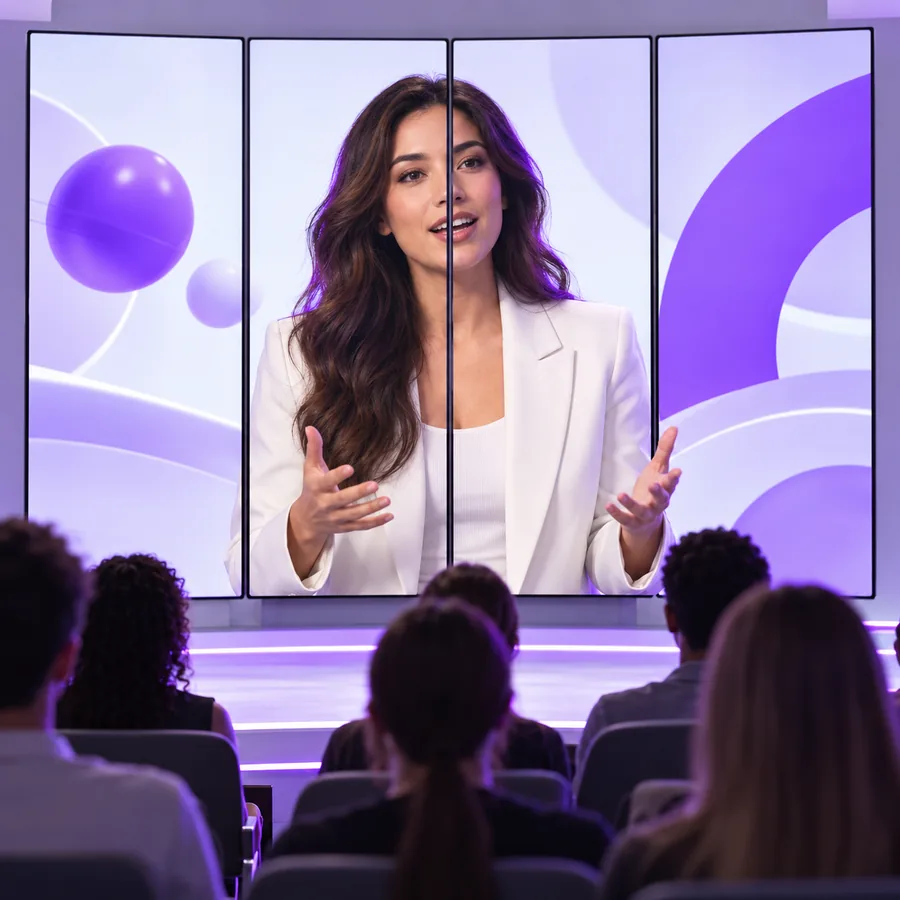
動画レイアウト内で話すプレゼンターのイラスト

ステップ2

確認できる長さにメッセージを収める

静止画の出演者を使う場合、視聴者が1人の話者と1つのアイデアに集中できると効果的です。長い説明に取り組む前に、簡潔な導入文を作成しましょう。一般的な動画では、補助的なビジュアルがトピックの説明を分担できますが、talking photoでは、より多くの負担を言葉と話し方が担います。

  • ポートレート中心:顔と音声に一貫性があるか確認します。
  • 一般的な動画:トランジション、補助ショット、テンポも計画します。
確認中の動画プレビューのイラスト

ステップ3

メッセージと同じように人物を入念に確認する

気になる口の動き、不自然なトリミング、またはポートレートに合わない話し方がないか、結果を確認しましょう。同じ顔が画面に残り続ける場合、こうした細部は特に目立ちます。場所が変化する展開や複数の人物によるストーリーが目的なら、より幅広い動画ワークフローから始めるほうが適している可能性があります。

  • ポートレート中心:顔が主な視覚的基準であり続けます。
  • 一般的な動画:ショット間の構図と連続性がより重要です。

このポートレート中心のアプローチでできる3つのこと

これはワークフローの違いであり、すべての画像や台本で説得力のある結果が得られることを約束するものではありません。

  1. 1

    静止した人物に話す役割を与える

    適切なポートレートを短いメッセージの話し手として使います。アニメーション化する許可を得ている画像を使用し、実在の人物が実際には言っていない言葉を支持したかのように受け取られる表現は避けてください。

  2. 2

    1つのメッセージをプレゼンターの場面に変える

    モンタージュを説明するのではなく、視聴者に語りかける人物を想定して書きます。複数の無関係なポイントを含めるよりも、1つのあいさつ、説明、または告知のほうが評価しやすくなります。

  3. 3

    顔の確認を不可欠にする

    1つの顔に注意が集まり続けるため、表情、構図、話しているように見えるかどうかをまとめて確認します。結果が誤解を招く、または不自然に感じられる場合は、元の画像やメッセージを修正してください。

始め方

意図するメッセージに最も近いタブを選び、作成ワークフローを開く前にポートレートと文章を準備します。

ウェルカム

場所やイベントを紹介する

聴衆に語りかけるのに自然なポートレートを選びます。場所や機会の名前を含む短い歓迎の言葉を書き、声に出して読んでぎこちない表現がないか確認します。動画をプレビューするときは、実在の人物から承認を得ていない限り、その人が支持しているように感じさせず、冒頭が温かい印象になっているか確認してください。

  • 明るく、見やすいポートレートを使用します。
  • 最も重要な詳細を最初の文に入れます。

解説

役立つポイントを1つ伝える

視聴者が抱えている1つの質問から始め、日常的な言葉で答えます。ポートレートによってその回答にプレゼンターのような役割を与えられますが、内容に図解や実演が必要な場合、それらの代わりにはなりません。話す説明だけで内容が伝わるか確認してください。

  • 用語を一貫させます。
  • トピックに必要であれば、別の場所に補足ビジュアルを追加します。

告知

短く、直接的な最新情報を伝える

画像を選ぶ前に、正確な告知内容を準備してください。名前、日付、主張は自分で確認しましょう。説得力のあるプレゼンターが台本を検証してくれるわけではありません。プレビュー後、誰が話しているのか、そしてなぜ話しているのかを視聴者が理解できることを確認してください。

  • 作成前に事実関係を確認してください。
  • 実在の人物を描写する場合は、同意を得てください。

公開前に確認すべき制限事項

質の低い素材画像、長い台本、または他人の肖像を使用する権利が不明確であることは、結果を損なう可能性があります。特定の形式や制限を前提にせず、使用するワークフローで利用できる設定と規約を確認してください。

トーキングフォトに関するよくある質問

メッセージを伝えたい人物の静止画像から始めます。明瞭な肖像画像を使うと、完成した動画の構図や、話しているように見えるかどうかを判断しやすくなります。

顔がはっきり見え、台本に合った表情の鮮明な画像を選んでください。顔を大きく隠すもの、極端な角度のもの、使用許可を得ていない画像は避けてください。

いいえ。トーキングフォトは、静止した肖像にメッセージを伝えさせることを中心としています。一方、フェイススワップは既存の画像や映像内の顔を置き換えることに重点を置きます。どのワークフローを試すかは、素材と必要な結果に応じて判断してください。

必要な許可を得ている場合に限り、その人物の肖像を使用してください。特に、完成した動画によって、その人物が台本の内容を発言または支持したかのように受け取られる可能性がある場合は注意が必要です。作成した動画であることが視聴者に明確に伝わるようにしてください。

プレビュー全体を視聴し、メッセージを聞いてください。トリミング、顔の動き、文言、事実に関する主張、そしてその描写によって話者について誤解が生じる可能性がないかを確認してください。

動画を作成する
動画を作成する