Vidnoz Video erstellen
Deutsch

Erstelle ein vidnoz Talking Photo aus einem Porträt

Ein Talking Photo beginnt mit einem unbewegten Gesicht und einer Botschaft, die es vermitteln soll. Dieser Leitfaden grenzt diese porträtorientierte Idee von einem allgemeinen Videoprojekt ab und führt anschließend durch die Vorbereitung und Überprüfung.

Anmeldung, kostenpflichtiger Tarif und Credits für die Generierung erforderlich Vidione-Videoeditor öffnen

Dies ist ein Planungsbriefing, kein übermittelter Videoprompt. Kopiere es, bevor du Vidione öffnest, einen separaten Editor; nichts, was du hier eingibst, wird dorthin gesendet. Eine Anmeldung ist erforderlich. Das Importieren, Zuschneiden, Untertiteln und Exportieren eines Quellvideos erfordert keinen kostenpflichtigen Tarif; für die Generierung eines neuen Videos sind jedoch ein kostenpflichtiger Tarif und Credits erforderlich. Füge separate Videos zusammen und füge exportierte Titelkarten in einem anderen Editor hinzu.

Illustration zur Videoerstellung von Vidnoz

Dieser Einstiegspunkt im Vergleich zu einem allgemeinen Videoprojekt

Der Unterschied liegt im Ausgangsmaterial: ein wiedererkennbares unbewegtes Porträt statt einer Szene, die auf einer umfassenderen Videoidee aufbaut.

Illustration einer auf den Präsentator fokussierten Videoszene

Schritt 1

Beginne mit dem Gesicht, nicht mit der Szene

Bei einem porträtorientierten Projekt trägt das Bild die visuelle Identität. Wähle ein klares, frontal aufgenommenes Bild mit ausreichend Platz um den Kopf und einem Ausdruck, der zur Botschaft passt. Ein allgemeines Videoprojekt kann stattdessen mit einem Skript, einem Moderationskonzept oder einer Abfolge von Szenen beginnen. Der Vergleich ist wichtig, weil eine detaillierte Szenenbeschreibung ein ungeeignetes Ausgangsporträt nicht ausgleichen kann.

  • Porträtorientiert: Das Ausgangsbild dient als visuelle Verankerung der Person, die Zuschauer sehen.
  • Allgemeines Video: Der visuelle Plan kann sich über mehrere Szenen erstrecken.
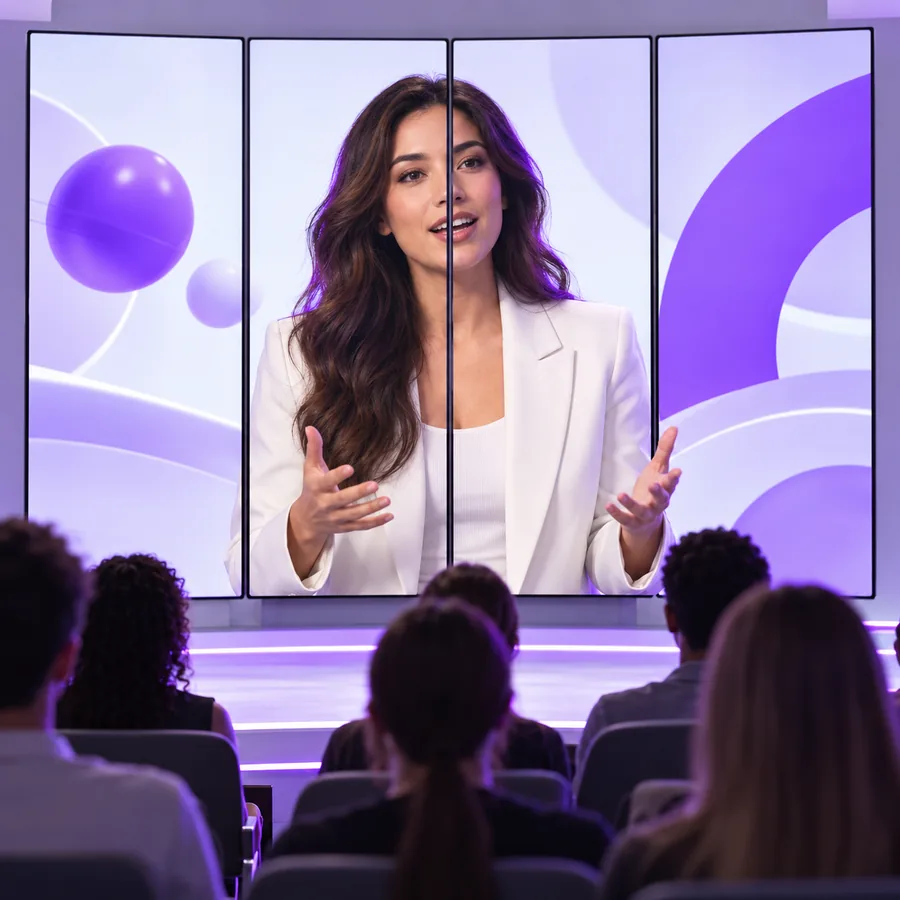
Illustration eines sprechenden Präsentators in einem Videolayout

Schritt 2

Halte die Botschaft kurz genug, um sie zu überprüfen

Ein Präsentator aus einem unbewegten Bild funktioniert am besten, wenn sich Zuschauer auf einen Sprecher und eine Idee konzentrieren können. Verfasse eine kurze Einführung, bevor du eine längere Erklärung versuchst. In einem allgemeinen Video können unterstützende Bilder einen Teil der Erklärung eines Themas übernehmen; bei einem Talking Photo tragen Formulierung und Präsentation einen größeren Teil dieser Aufgabe.

  • Porträtorientiert: Überprüfe, ob Gesicht und Sprache stimmig wirken.
  • Allgemeines Video: Plane außerdem Übergänge, unterstützende Aufnahmen und das Tempo.
Illustration einer überprüften Videovorschau

Schritt 3

Überprüfe die Person ebenso sorgfältig wie die Botschaft

Sieh dir das Ergebnis auf störende Mundbewegungen, einen ungünstigen Bildausschnitt oder eine Präsentation hin an, die nicht zum Porträt passt. Diese Details fallen besonders auf, wenn dasselbe Gesicht durchgehend im Bild bleibt. Wenn das Ziel ein wechselnder Ort oder eine Geschichte mit mehreren Personen ist, kann ein umfassenderer Video-Workflow ein besserer Ausgangspunkt sein.

  • Porträtorientiert: Das Gesicht bleibt die wichtigste visuelle Referenz.
  • Allgemeines Video: Komposition und Kontinuität über mehrere Aufnahmen hinweg sind wichtiger.

Drei Dinge, die dieser porträtzentrierte Ansatz leistet

Dies sind Unterschiede im Workflow und kein Versprechen, dass jedes Bild oder Skript ein überzeugendes Ergebnis liefert.

  1. 1

    Gibt einer abgebildeten Person eine sprechende Rolle

    Ein geeignetes Porträt wird zum Mittelpunkt einer kurzen gesprochenen Botschaft. Verwenden Sie ein Bild, für dessen Animation Sie die Erlaubnis haben, und vermeiden Sie den Eindruck, dass eine reale Person Worten zugestimmt hat, die sie nie gesagt hat.

  2. 2

    Verwandelt eine einzelne Botschaft in einen Präsentationsmoment

    Schreiben Sie für eine Person, die sich an die Zuschauer wendet, statt eine Montage zu beschreiben. Eine Begrüßung, Erklärung oder Ankündigung lässt sich leichter beurteilen als mehrere zusammenhanglose Punkte.

  3. 3

    Macht die Gesichtsprüfung unerlässlich

    Da die Aufmerksamkeit auf einem Gesicht bleibt, sollten Sie Ausdruck, Bildausschnitt und den Eindruck des Sprechens gemeinsam prüfen. Wenn das Ergebnis irreführend oder unnatürlich wirkt, überarbeiten Sie das Ausgangsbild oder die Botschaft.

So beginnen Sie

Wählen Sie den Tab, der Ihrer beabsichtigten Botschaft am nächsten kommt, und bereiten Sie das Porträt und den Text vor, bevor Sie den Erstellungs-Workflow öffnen.

Begrüßung

Einen Ort oder eine Veranstaltung vorstellen

Wählen Sie ein Porträt, auf dem die Person wirkt, als würde sie sich gerne an ein Publikum wenden. Schreiben Sie eine kurze Begrüßung, in der Sie den Ort oder Anlass nennen, und lesen Sie sie anschließend laut vor, um steife Formulierungen zu erkennen. Prüfen Sie bei der Vorschau des Videos, ob der Einstieg warmherzig wirkt, ohne die Zustimmung einer realen Person zu suggerieren, sofern Sie diese nicht haben.

  • Verwenden Sie ein klares, gut ausgeleuchtetes Porträt.
  • Nennen Sie das wichtigste Detail im ersten Satz.

Erklärung

Einen nützlichen Punkt vermitteln

Beginnen Sie mit einer einzelnen Frage, die Ihr Publikum hat, und beantworten Sie sie in Alltagssprache. Ein Porträt kann dieser Antwort einen Präsentierenden geben, aber Diagramme oder Demonstrationen nicht ersetzen, wenn das Thema diese erfordert. Prüfen Sie, ob die gesprochene Erklärung für sich allein verständlich ist.

  • Verwenden Sie einheitliche Begriffe.
  • Fügen Sie an anderer Stelle unterstützende visuelle Elemente hinzu, wenn das Thema dies erfordert.

Ankündigung

Ein kurzes, direktes Update erstellen

Bereiten Sie die genaue Ankündigung vor, bevor Sie ein Bild auswählen. Überprüfen Sie Namen, Daten und Behauptungen selbst; ein überzeugender Präsentator überprüft das Skript nicht. Bestätigen Sie nach der Vorschau, dass die Zuschauer erkennen können, wer spricht und warum.

  • Bestätigen Sie die sachlichen Details vor der Erstellung.
  • Holen Sie die Zustimmung ein, wenn Sie eine reale Person darstellen.

Vor der Veröffentlichung zu überprüfende Grenzen

Ein schlechtes Ausgangsbild, ein langes Skript oder ein unklarer Anspruch auf die Nutzung des Abbilds einer Person können das Ergebnis beeinträchtigen. Prüfen Sie die verfügbaren Einstellungen und Bedingungen im jeweiligen Ziel-Workflow, anstatt ein bestimmtes Format oder Limit anzunehmen.

FAQ zum sprechenden Foto

Es beginnt mit einem Standbild der Person, die eine Nachricht präsentieren soll. Ein klares Porträt erleichtert die Beurteilung des Bildausschnitts und der scheinbaren Sprache im Ergebnis.

Wählen Sie ein scharfes Bild mit sichtbarem Gesicht und einem zum Skript passenden Ausdruck. Vermeiden Sie starke Verdeckungen, extreme Winkel und Bilder, für deren Nutzung Sie keine Erlaubnis haben.

Nein. Bei einem sprechenden Foto geht es darum, ein statisches Porträt eine Nachricht übermitteln zu lassen; bei einem Face Swap steht das Ersetzen eines Gesichts in vorhandenem Bildmaterial im Mittelpunkt. Das Ausgangsmaterial und das gewünschte Ergebnis sollten bestimmen, welchen Workflow Sie ausprobieren.

Verwenden Sie ein Abbild nur, wenn Sie die erforderliche Erlaubnis haben, insbesondere wenn das Ergebnis den Eindruck erwecken könnte, die betreffende Person habe das Skript gesagt oder befürwortet. Machen Sie für die Zuschauer deutlich, um welche Art von erstelltem Video es sich handelt.

Sehen Sie sich die vollständige Vorschau an und hören Sie sich die Nachricht an. Überprüfen Sie den Bildausschnitt, die Gesichtsbewegungen, den Wortlaut, die sachlichen Behauptungen und ob die Darstellung jemanden über die sprechende Person täuschen könnte.

Video erstellen
Video erstellen