Vidnoz Video erstellen
Deutsch

Bild-Workflow

Einen vidnoz Face Swap mit klareren Ausgangsbildern planen

Ein überzeugender Face Swap beginnt, bevor du ein Tool öffnest: Wähle Bilder aus, die du verwenden darfst, gleiche ihre Perspektiven ab und überprüfe das Ergebnis, bevor du es teilst. Dieser Leitfaden trennt die Vorbereitung von den Entscheidungen, die dir in Vidnoz oder einem anderen Videotool begegnen können.

Vidione ist davon getrennt und bietet keinen Face Swap an Vidione-Videoeditor öffnen

Dies ist eine Planungsnotiz, kein übermittelter Prompt. Kopiere sie bei Bedarf; nichts, was du hier eingibst, wird an Vidione gesendet, einen separaten Videoeditor ohne spezielle Face-Swap-Steuerung. Verwende für den Austausch von Identitäten ein spezialisiertes Tool. Nach der Anmeldung kannst du ohne kostenpflichtigen Tarif einen Quellclip importieren, zuschneiden, mit Untertiteln versehen und exportieren; die Erstellung neuer Videos erfordert einen kostenpflichtigen Tarif und Credits.

Bildmaterial zur Videoerstellung von Vidnoz

Voraussetzungen

Stelle zuerst die Ausgangs- und Ersatzbilder zusammen. Besser aufeinander abgestimmte Eingaben liefern ein nützlicheres Ergebnis zur Überprüfung, unabhängig davon, welche Face-Swap-Option verfügbar ist.

Vidnoz-Bildmaterial zu einer Funktion, das eine Szene zur Videoerstellung darstellt

Schritt 1

Wähle ein klares Ausgangsbild

Beginne für einen vidnoz Face Swap mit einem Ausgangsbild, auf dem das ursprüngliche Gesicht sichtbar und nicht von Haaren, Händen oder starken Schatten verdeckt ist. Entscheide, ob du ein einzelnes Porträt oder ein Gesicht in einer längeren Szene ändern möchtest; Letzteres erfordert eine sorgfältigere Überprüfung über mehrere Einzelbilder hinweg. Lade das Bild einer anderen Person nur hoch, wenn du die für die beabsichtigte Verwendung erforderlichen Rechte und Einwilligungen hast.

  • Das Gesicht sollte groß genug sein, um es überprüfen zu können.
  • Gleichmäßige Beleuchtung ist dramatischen Schatten vorzuziehen.
  • Überprüfe die Erlaubnis, bevor du eines der beiden Bilder hochlädst.
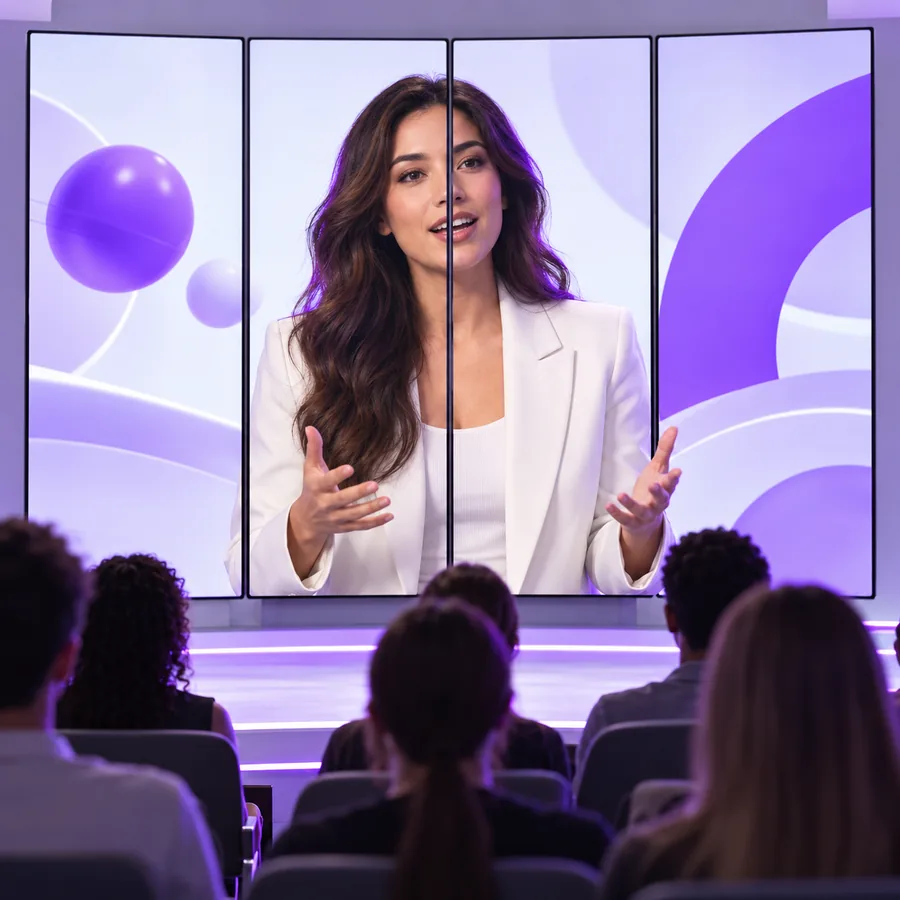
Vidnoz-Bildmaterial zu einer Funktion, das ein Porträt eines Moderators darstellt

Schritt 2

Stimme das Ersatzporträt ab

Wähle ein Ersatzgesicht mit einem ähnlichen Kamerawinkel, Gesichtsausdruck und einer ähnlichen Beleuchtungsrichtung. Ein Porträt von vorn passt schlecht zu einem stark gedrehten Kopf, selbst wenn beide Dateien für sich genommen klar aussehen. Bewahre die unbearbeiteten Originale auf, damit du den Face Swap mit seinen Ausgangsbildern vergleichen und Veränderungen an Haaren, Ohren, Brillen oder der umgebenden Szene erkennen kannst.

  • Stimme die Kopfrichtung und den ungefähren Gesichtsausdruck ab.
  • Bewahre die Originaldateien zum Vergleich auf.

Ein vollständiger Durchlauf

Verwende diese Abfolge als Überprüfungs-Workflow, nicht als Versprechen, dass jedes Vidnoz-Tool dieselben Steuerelemente bietet.

  1. 1

    Beide Bilder vorbereiten

    Wählen Sie eine Quelle mit einem deutlich sichtbaren Gesicht und ein Ersatzporträt aus einem vergleichbaren Winkel. Bestätigen Sie, dass Sie beide Bilder verwenden und teilen dürfen. Wenn Ihre geplante Quelle ein Video ist, identifizieren Sie vor der Entscheidung, ob der Gesichtstausch überzeugend wirkt, einige Einzelbilder mit unterschiedlichen Gesichtsausdrücken.

  2. 2

    Das passende Tool finden

    Öffnen Sie die verfügbaren Erstellungstools und prüfen Sie, ob sie den von Ihnen verwendeten Quellentyp akzeptieren. Befolgen Sie die Anweisungen auf dem Bildschirm zur Auswahl des Ausgangsbilds und des Ersatzgesichts. Gehen Sie nicht davon aus, dass ein Bild-Workflow auch Videos akzeptiert oder dass sich jede Ausgabe anschließend bearbeiten lässt.

  3. 3

    Das Ergebnis prüfen

    Vergleichen Sie die Ausgabe bei normaler Anzeigegröße und in der Nahansicht mit beiden Originalen. Achten Sie auf nicht übereinstimmende Hautränder, verrutschende Gesichtszüge, veränderte Brillen und Veränderungen im Kieferbereich. Bei Videos sollten Sie die Bewegungen prüfen, statt nur ein einzelnes Einzelbild zu beurteilen.

  4. 4

    Überarbeiten oder abbrechen

    Wenn das Ergebnis irreführend oder offensichtlich fehlerhaft wirkt, versuchen Sie es mit besser passenden Eingaben, anstatt eine fehlerhafte Version wiederholt zu teilen. Kennzeichnen Sie ein bearbeitetes Bild, wenn sein synthetischer Charakter für die Betrachter relevant ist, und respektieren Sie die Wünsche der betroffenen Person, wenn sie ihre Einwilligung zurückzieht.

Wo das Ergebnis hingehört

Nicht jedes sprechende Porträt benötigt einen Gesichtstausch. Diese Szenarien unterscheiden einen Tausch von einer anderen Art von bildbasiertem Video.

Creator in der Schulung

Sie haben die Erlaubnis, ein Mitarbeiterporträt zu bearbeiten, benötigen aber einen Präsentator, der eine gesprochene Einführung vorträgt.

Verwenden Sie einen Gesichtstausch nur, wenn die Änderung der Identität wesentlich ist. Beim verlinkten Workflow für sprechende Fotos geht es darum, ein Porträt zum Sprechen zu animieren – eine andere Entscheidung.

vidnoz talking photo

Familiengeschichtenerzähler

Sie möchten ein altes Porträt lebendig wirken lassen, ohne das Gesicht einer anderen Person darüberzulegen.

Bewahren Sie die ursprüngliche Identität. Der verlinkte Leitfaden für sprechende Fotos erklärt den Weg der Porträtanimation statt eines Gesichtstauschs.

vidnoz talking photo

Videoeditor

Sie vergleichen eine einvernehmliche Identitätsbearbeitung mit einem Clip, in dem die vorhandene Person einfach spricht.

Prüfen Sie einen Gesichtstausch über mehrere bewegte Einzelbilder hinweg, wenn sich die Identität ändern muss. Die verlinkte Seite zu sprechenden Fotos behandelt stattdessen, wie ein statisches Porträt zum Sprechen gebracht wird.

vidnoz talking photo

Optionentabelle

Vergleichen Sie zunächst die Aufgabe, die Sie erledigen müssen, bevor Sie einen Workflow auswählen. Die Tabelle beschreibt die Eingaben und den Prüfaufwand, nicht eine verifizierte Liste der aktuellen Vidnoz-Steuerelemente.

Ersatz in einem statischen Bild Ersatz in einer bewegten Szene
Ausgangsmaterial Ein Porträt oder eine unbewegte Szene Ein Clip mit dem zu verändernden Gesicht
Referenz für den Ersatz Ein klares Gesichtsporträt Ein klares Gesichtsporträt, das während der Bewegung plausibel bleiben muss
Wichtigster Abgleichspunkt Winkel, Beleuchtung, Gesichtsausdruck und Gesichtskonturen Dieselben Details sowie sich verändernde Pose und Gesichtsausdruck
Überprüfungsmethode Das gesamte Bild vergleichen und die Kanten aus der Nähe prüfen Den gesamten Clip ansehen und bei schwierigen Einzelbildern pausieren
Häufiges Problem Eine sichtbare Naht am Kiefer oder Haaransatz Merkmale, die zwischen den Einzelbildern verrutschen oder ihre Form verändern
Bester nächster Schritt Ein Paar Porträts mit größerer Übereinstimmung ausprobieren Einen klareren Ausgangsclip auswählen oder die Bearbeitung überdenken

Was fehlschlägt

Ein Gesichtstausch kann problematisch sein, wenn ein Gesicht sehr klein, teilweise verdeckt, stark gedreht oder anders beleuchtet ist als das Ersatzgesicht. Bewegung schafft zusätzliche Möglichkeiten für sichtbare Veränderungen zwischen den Einzelbildern. Die Vidnoz-Tools und akzeptierten Eingaben können sich ändern. Bestätige daher vor dem Hochladen persönlicher Bilder den verfügbaren Ablauf. Wenn keine geeignete Option angezeigt wird, gehe nicht automatisch davon aus, dass ein anderes Tool die Einwilligung oder Qualität bewahrt.

Bilder vor einem weiteren Versuch prüfen

  • Verwende Bilder, die du bearbeiten darfst.
  • Vergleiche das Ergebnis mit beiden Originalen.
  • Prüfe jedes Einzelbild, bevor du das Video teilst.
Videotools erkunden

FAQ zum Gesichtstausch

Bereite ein klares Ausgangsbild und ein Ersatzporträt mit ähnlichen Blickwinkeln und ähnlicher Beleuchtung vor. Stelle sicher, dass du die Erlaubnis hast, beide Bilder zu verwenden, und bewahre die Originale zum Vergleich nach der Bearbeitung auf.

Unterschiedliche Kopfwinkel, Gesichtsausdrücke, Schatten oder Bildqualität können dazu führen, dass das ersetzte Gesicht auffällt. Auch Verdeckungen wie Haare oder Brillen können deutliche Kanten erzeugen. Ein besser aufeinander abgestimmtes Ausgangsbild-Paar ist in der Regel ein besserer Ausgangspunkt als wiederholte Versuche mit denselben Bildern.

Nein. Ein einzelnes Bild zeigt nicht, ob die Gesichtszüge konsistent bleiben, wenn sich die Person dreht, spricht oder sich durch unterschiedliche Lichtverhältnisse bewegt. Sieh dir das vollständige Ergebnis an und halte es an mehreren Stellen an, bevor du entscheidest, ob du es teilen möchtest.

Nein. Beim Ersetzen eines Gesichts wird die abgebildete Person in einem bestehenden Bild oder einer Szene ausgetauscht, während ein animiertes Porträt so wirken soll, als würde es sprechen oder sich bewegen. Entscheide dich entsprechend der tatsächlichen Bearbeitung, die du benötigst, und prüfe vor dem Hochladen die Eingaben des verfügbaren Tools.

Video erstellen
Video erstellen