Vidnoz Créer une vidéo
Français

Flux de travail pour les images

Planifier un échange de visage vidnoz avec des images sources plus nettes

Un échange de visage convaincant commence avant même d'ouvrir un outil : choisissez des images que vous êtes autorisé à utiliser, faites correspondre leurs angles et examinez le résultat avant de le partager. Ce guide distingue la préparation des choix auxquels vous pourriez être confronté dans Vidnoz ou un autre outil vidéo.

Vidione est distinct et ne propose pas d'échange de visage Ouvrir l'éditeur vidéo Vidione

Il s'agit d'un brief de planification, et non d'un prompt envoyé. Copiez-le si nécessaire ; rien de ce qui est saisi ici n'est envoyé à Vidione, un éditeur vidéo distinct sans commande dédiée d'échange de visage. Utilisez un outil spécialisé pour le remplacement d'identité. Après vous être connecté, vous pouvez importer, couper, ajouter des sous-titres et exporter un clip source sans forfait payant ; la génération de nouvelles vidéos nécessite un forfait payant et des crédits.

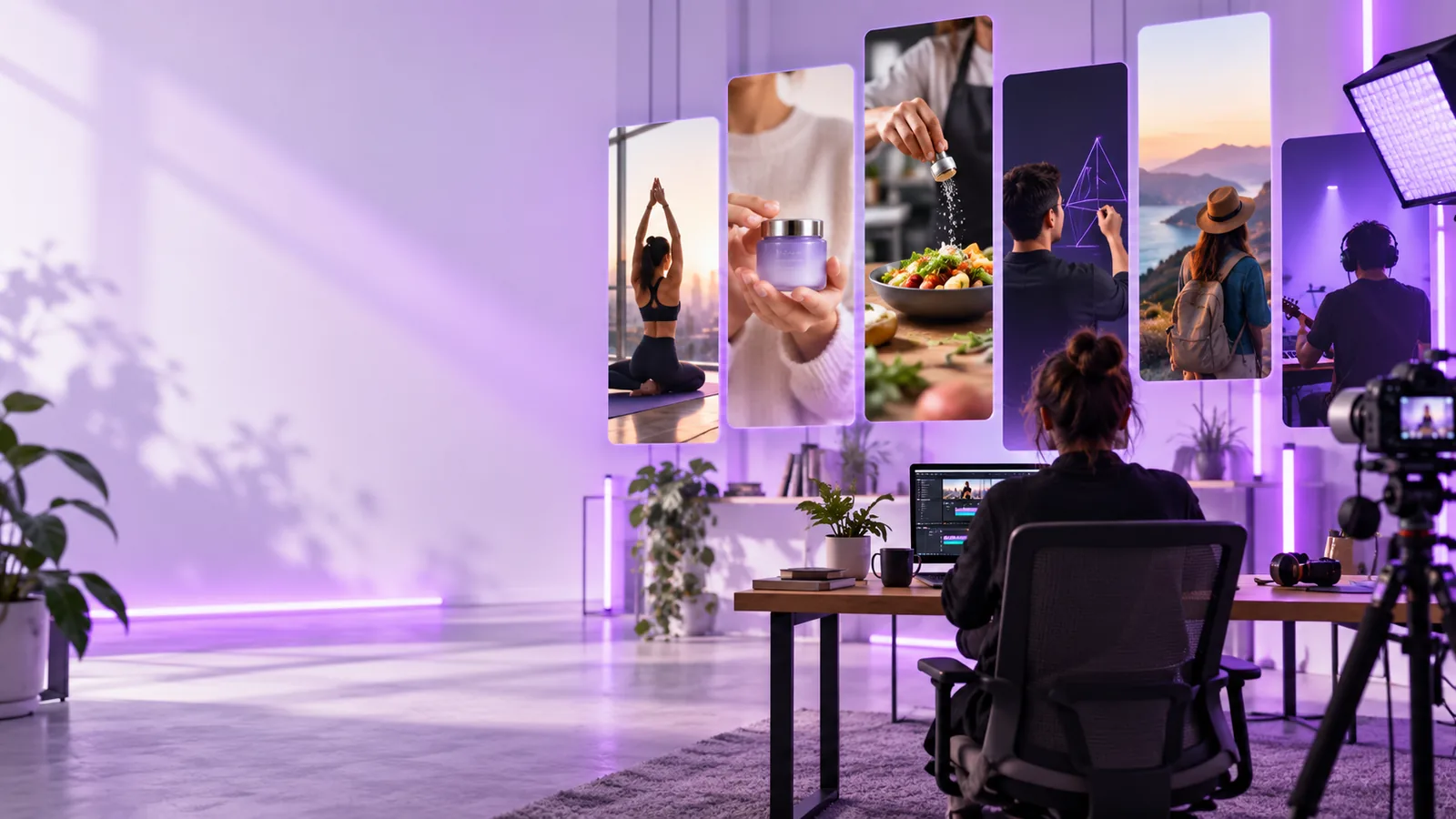
Visuels de création vidéo Vidnoz

Prérequis

Rassemblez d'abord les images source et de remplacement. Des éléments d'entrée mieux assortis vous donneront un résultat plus utile à examiner, quelle que soit l'option d'échange de visage disponible.

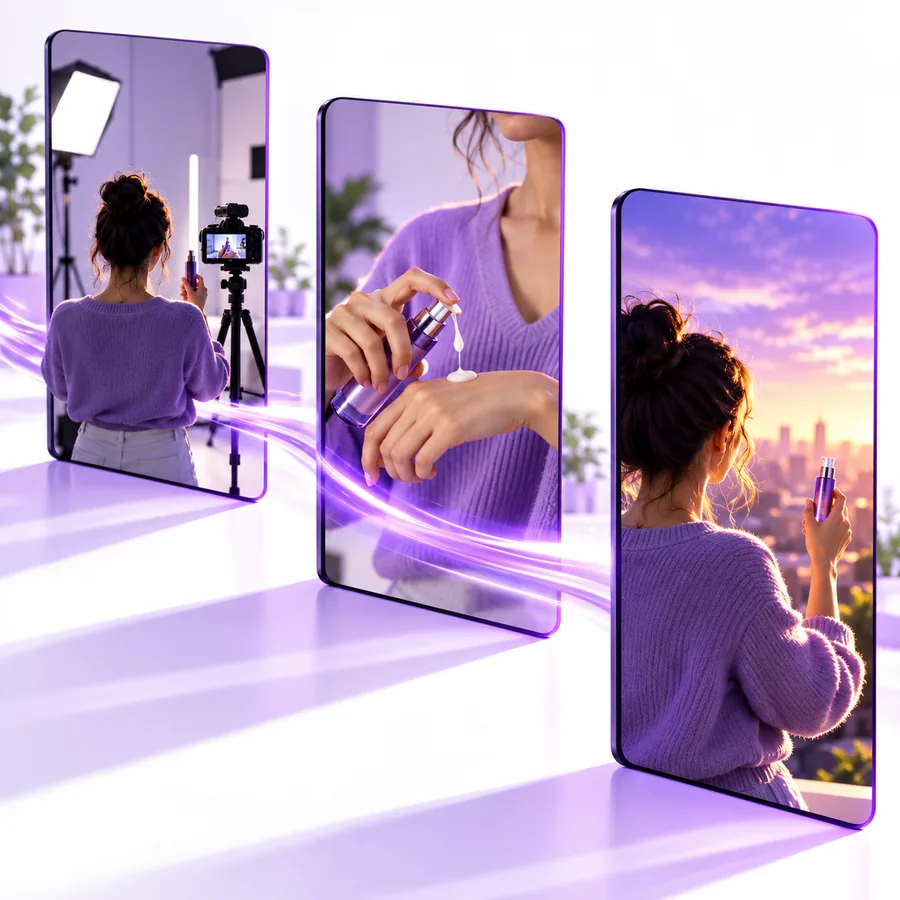
Visuel de fonctionnalité Vidnoz représentant une scène de création vidéo

Étape 1

Choisir une source claire

Pour un échange de visage vidnoz, commencez par une image source où le visage d'origine est visible et n'est pas masqué par les cheveux, les mains ou de fortes ombres. Déterminez si vous modifiez un portrait unique ou un visage apparaissant dans une scène plus longue ; dans ce dernier cas, il faudra examiner plus attentivement l'ensemble des images. Ne téléversez pas l'image de quelqu'un d'autre sans disposer des droits et du consentement nécessaires à l'utilisation prévue.

  • Le visage doit être suffisamment grand pour être examiné.
  • Privilégiez un éclairage uniforme aux ombres marquées.
  • Vérifiez les autorisations avant de téléverser l'une ou l'autre image.
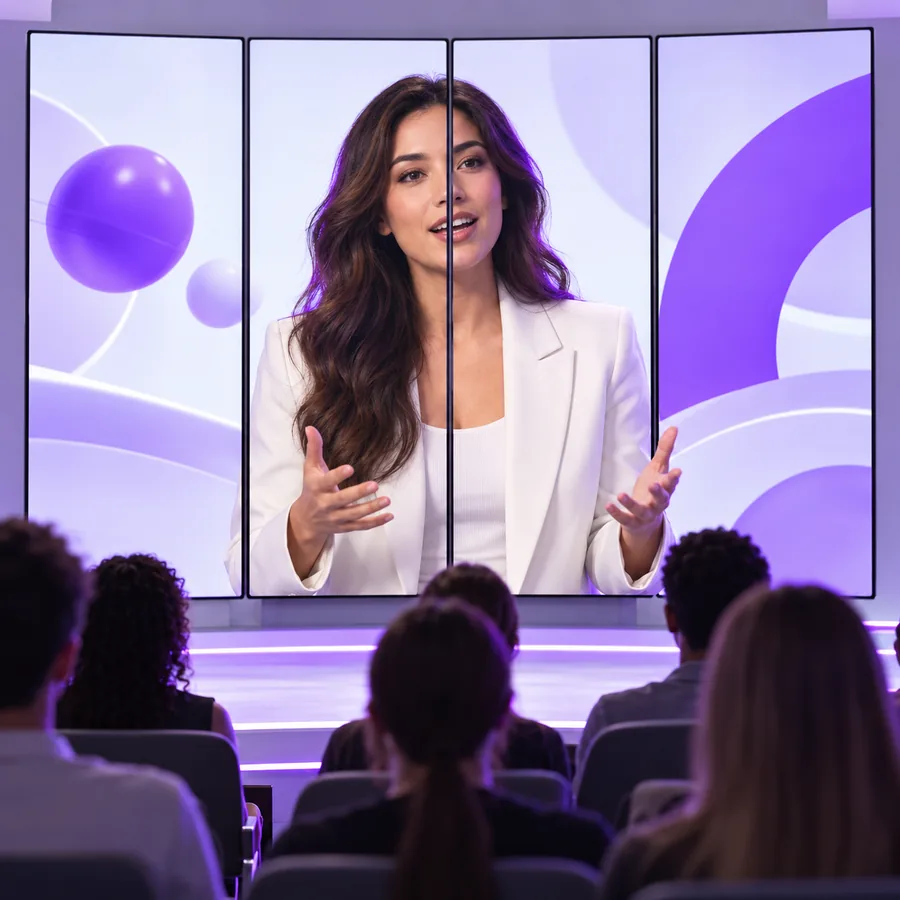
Visuel de fonctionnalité Vidnoz représentant un portrait de présentateur

Étape 2

Faire correspondre le portrait de remplacement

Sélectionnez un visage de remplacement avec un angle de prise de vue, une expression et une direction de lumière similaires. Un portrait pris de face correspond mal à une tête fortement tournée, même si les deux fichiers semblent nets individuellement. Conservez les originaux non retouchés afin de pouvoir comparer l'échange de visage avec ses sources et repérer les changements au niveau des cheveux, des oreilles, des lunettes ou de la scène environnante.

  • Faites correspondre la direction de la tête et l'expression générale.
  • Conservez les fichiers originaux pour comparaison.

Un parcours complet

Utilisez cette séquence comme flux de travail pour l'évaluation, et non comme la garantie que chaque outil Vidnoz présente les mêmes commandes.

  1. 1

    Préparer les deux images

    Choisissez une source où un seul visage est clairement visible et un portrait de remplacement pris sous un angle comparable. Confirmez que vous pouvez utiliser et partager les deux images. Si votre source prévue est une vidéo, identifiez quelques images avec des expressions différentes avant de décider si l’échange de visage tient la route.

  2. 2

    Trouvez l’outil approprié

    Ouvrez les outils de création disponibles et vérifiez qu’ils acceptent le type de source dont vous disposez. Suivez les instructions à l’écran pour sélectionner la source et le visage de remplacement ; ne supposez pas qu’un flux de travail basé sur une image accepte également la vidéo, ni que chaque résultat pourra être retouché par la suite.

  3. 3

    Examinez le résultat

    Comparez le résultat avec les deux originaux à taille d’affichage normale et en gros plan. Recherchez des contours de peau qui ne correspondent pas, des traits qui se déplacent, des lunettes modifiées et des changements autour de la mâchoire. Pour une vidéo, examinez les mouvements plutôt que de juger une seule image fixe.

  4. 4

    Révisez ou arrêtez

    Si le résultat semble trompeur ou visiblement incorrect, essayez des éléments d’entrée mieux assortis au lieu de partager à répétition une version défectueuse. Indiquez qu’une image a été retouchée lorsque son caractère synthétique est important pour les spectateurs, et respectez la volonté du sujet s’il retire son autorisation.

À quels cas le résultat convient

Tous les portraits parlants ne nécessitent pas un remplacement de visage. Ces scénarios distinguent un échange de visage d’un autre type de vidéo reposant sur une image.

Créateur de contenu de formation

Vous avez l’autorisation de retoucher le portrait d’un membre du personnel, mais vous avez besoin d’un présentateur pour prononcer une introduction.

Utilisez un échange de visage uniquement si le changement d’identité est essentiel. Le flux de travail associé à la photo parlante consiste à animer un portrait pour le faire parler, ce qui relève d’une décision différente.

vidnoz talking photo

Conteur familial

Vous souhaitez donner vie à un ancien portrait sans superposer le visage d’une autre personne.

Conservez l’identité d’origine. Le guide associé à la photo parlante explique l’animation d’un portrait plutôt que le remplacement d’un visage.

vidnoz talking photo

Monteur vidéo

Vous comparez une modification d’identité réalisée avec consentement à un clip dans lequel le sujet existant parle simplement.

Examinez un échange de visage sur plusieurs images en mouvement si l’identité doit changer. La page associée à la photo parlante explique plutôt comment faire parler un portrait fixe.

vidnoz talking photo

Tableau des options

Comparez la tâche à accomplir avant de choisir un flux de travail. Le tableau décrit les éléments d’entrée et les exigences de vérification, et non une liste vérifiée des fonctionnalités actuellement proposées par Vidnoz.

Remplacement sur image fixe Remplacement dans une scène en mouvement
Matériel source Un portrait ou une scène fixe Un clip contenant le visage à modifier
Référence de remplacement Un portrait net d’un visage Un portrait net d’un visage qui doit rester crédible pendant les mouvements
Principal point de correspondance Angle, éclairage, expression et contours du visage Ces mêmes détails, ainsi que les changements de pose et d’expression
Méthode de vérification Comparez l’image entière et examinez les contours de près Regardez le clip en entier et mettez-le en pause aux images difficiles
Échec courant Une démarcation visible autour de la mâchoire ou de la ligne des cheveux Des traits qui dérivent ou changent de forme d’une image à l’autre
Prochaine étape recommandée Essayez une paire de portraits plus étroitement assortis Choisissez un clip source plus net ou reconsidérez la modification

Ce qui échoue

Un échange de visage peut rencontrer des difficultés lorsqu’un visage est minuscule, partiellement masqué, fortement tourné ou éclairé différemment de celui qu’il remplace. Les mouvements multiplient les occasions de changements visibles d’une image à l’autre. Les outils Vidnoz et les formats acceptés peuvent changer ; vérifiez donc le processus disponible avant de téléverser des images personnelles. Si aucune option appropriée n’apparaît, ne supposez pas automatiquement qu’un autre outil préservera le consentement ou la qualité.

Vérifiez les images avant une nouvelle tentative

  • Utilisez des images que vous êtes autorisé à modifier.
  • Comparez le résultat avec les deux originaux.
  • Examinez chaque image avant de partager la vidéo.
Découvrez les outils vidéo

FAQ sur le remplacement de visage

Préparez une image source nette et un portrait de remplacement présentant des angles et un éclairage similaires. Assurez-vous d'avoir l'autorisation d'utiliser les deux images et conservez les originaux pour les comparer après la modification.

Des angles de tête, des expressions, des ombres ou une qualité d'image différents peuvent rendre le remplacement visible. Des éléments obstruants comme les cheveux ou les lunettes peuvent également créer des contours évidents ; une paire d'images mieux assorties constitue généralement un meilleur point de départ que des tentatives répétées avec les mêmes images.

Non. Une seule image ne permet pas de vérifier si les traits du visage restent cohérents lorsque le sujet se tourne, parle ou passe sous différents éclairages. Regardez le résultat complet et mettez-le en pause à plusieurs moments avant de décider de le partager.

Non. Le remplacement d'un visage modifie la personne qui apparaît dans une image ou une scène existante, tandis que l'animation d'un portrait vise à donner l'impression que ce portrait parle ou bouge. Choisissez en fonction de la modification dont vous avez réellement besoin et vérifiez les éléments requis par l'outil disponible avant d'importer vos fichiers.

Créer une vidéo
Créer une vidéo