Vidnoz Criar um vídeo
Português

Fluxo de trabalho de imagem

Planeje uma troca de rosto vidnoz com imagens de origem mais nítidas

Uma troca de rosto convincente começa antes de você abrir uma ferramenta: escolha imagens que você tenha permissão para usar, combine os ângulos e analise o resultado antes de compartilhá-lo. Este guia separa a preparação das escolhas que você pode encontrar no Vidnoz ou em outra ferramenta de vídeo.

Vidione é separado; ele não oferece troca de rosto Abrir o editor de vídeo Vidione

Este é um resumo de planejamento, não um prompt enviado. Copie-o se necessário; nada digitado aqui é enviado ao Vidione, um editor de vídeo separado sem um controle dedicado de troca de rosto. Use uma ferramenta especializada para substituição de identidade. Após fazer login, você pode importar, cortar, adicionar legendas e exportar um clipe de origem sem um plano pago; a geração de novos vídeos requer um plano pago e créditos.

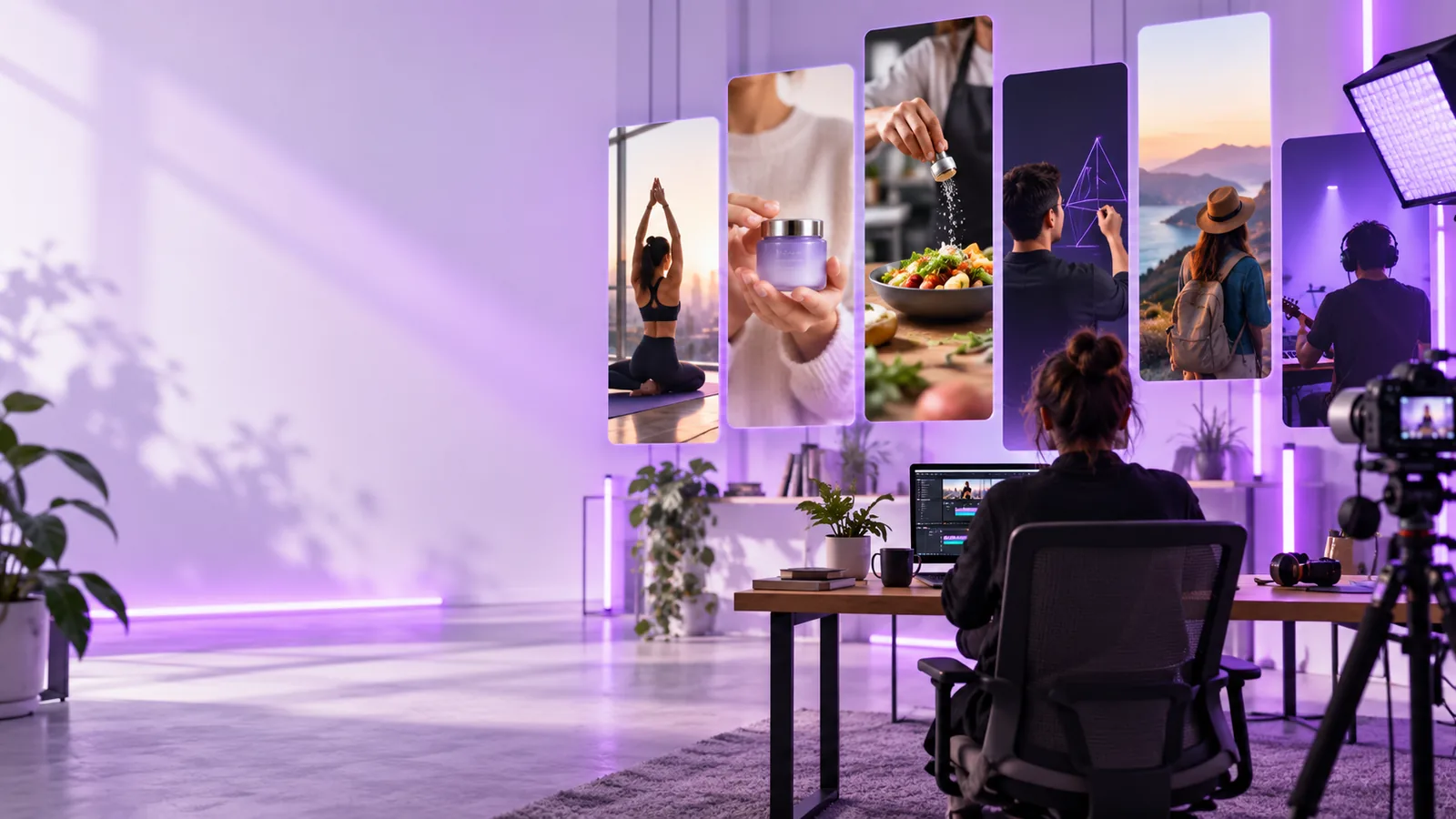
Imagens de criação de vídeos da Vidnoz

Pré-requisitos

Reúna primeiro as imagens de origem e de substituição. Entradas mais bem combinadas proporcionam um resultado mais útil para análise, independentemente da opção de troca de rosto disponível.

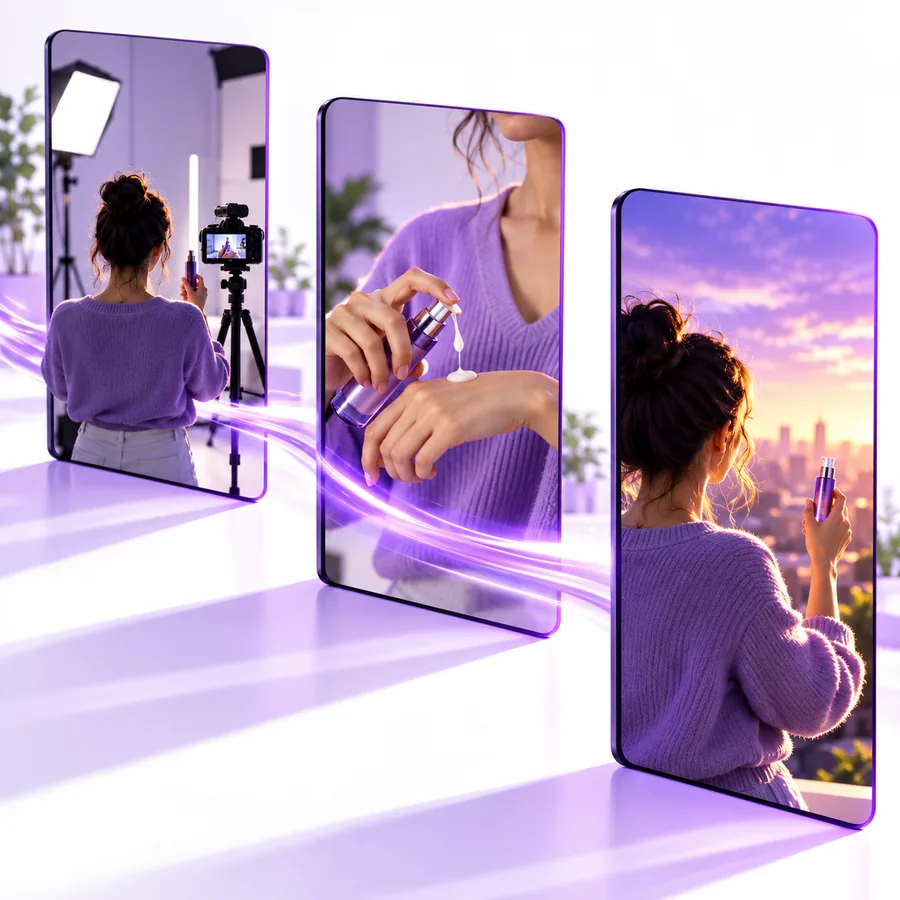
Imagem de recurso da Vidnoz representando uma cena de criação de vídeo

Etapa 1

Escolha uma imagem de origem nítida

Para uma troca de rosto vidnoz, comece com uma imagem de origem na qual o rosto original esteja visível e não esteja coberto por cabelo, mãos ou sombras fortes. Decida se você está alterando um único retrato ou um rosto que aparece em uma cena mais longa; neste último caso, é necessária uma análise mais cuidadosa ao longo dos quadros. Não carregue a imagem de outra pessoa a menos que você tenha os direitos e o consentimento necessários para o uso pretendido.

  • Mantenha o rosto grande o suficiente para ser analisado.
  • Prefira uma iluminação uniforme a sombras dramáticas.
  • Verifique a permissão antes de carregar qualquer uma das imagens.
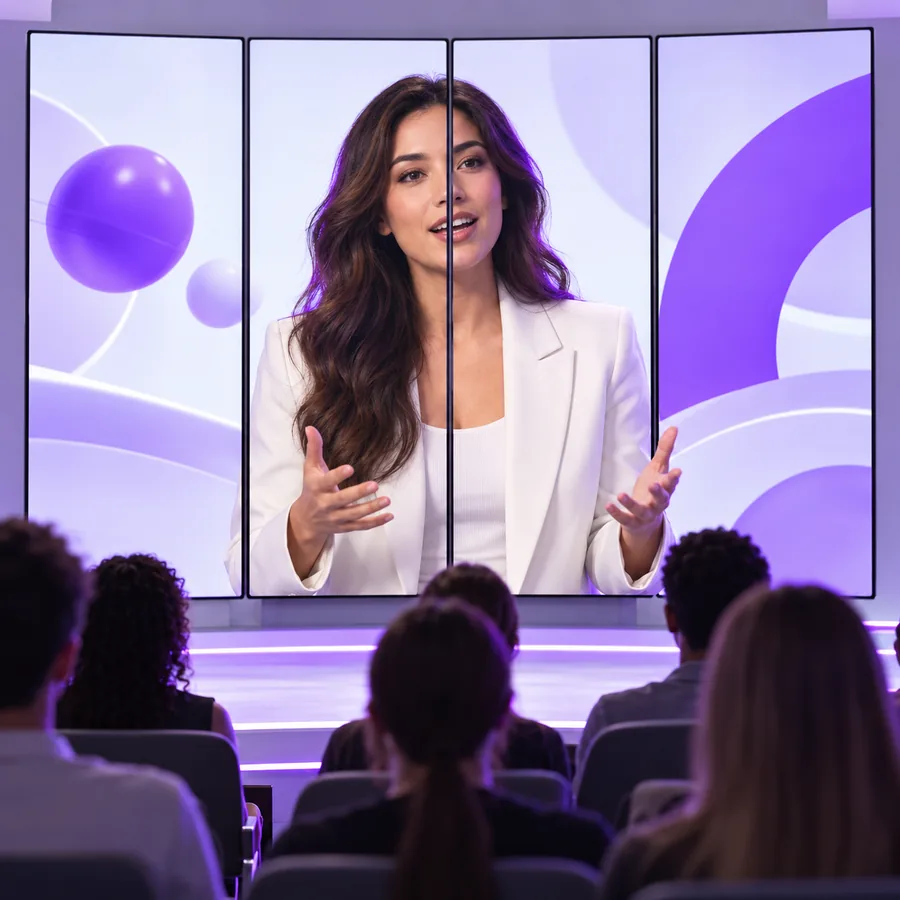
Imagem de recurso da Vidnoz representando um retrato de apresentador

Etapa 2

Combine o retrato de substituição

Selecione um rosto de substituição com ângulo de câmera, expressão e direção da iluminação semelhantes. Um retrato de frente é uma combinação ruim para uma cabeça fortemente virada, mesmo quando os dois arquivos parecem nítidos individualmente. Mantenha os originais sem edição para poder comparar a troca de rosto com as fontes e identificar alterações no cabelo, nas orelhas, nos óculos ou na cena ao redor.

  • Combine a direção da cabeça e uma expressão aproximada.
  • Mantenha os arquivos originais para comparação.

Uma execução completa

Use esta sequência como um fluxo de trabalho de análise, não como uma promessa de que todas as ferramentas Vidnoz apresentarão os mesmos controles.

  1. 1

    Prepare as duas imagens

    Escolha uma fonte com um rosto claramente visível e um retrato de substituição capturado de um ângulo comparável. Confirme que você pode usar e compartilhar ambas as imagens. Se a fonte pretendida for um vídeo, identifique alguns quadros com expressões diferentes antes de decidir se a troca de rosto funciona bem.

  2. 2

    Encontre a ferramenta relevante

    Abra as ferramentas de criação disponíveis e verifique se elas aceitam o tipo de fonte que você tem. Siga as instruções na tela para selecionar a fonte e o rosto de substituição; não presuma que um fluxo de trabalho com imagens também aceite vídeos ou que todo resultado possa ser editado posteriormente.

  3. 3

    Inspecione o resultado

    Compare o resultado com ambos os originais em tamanho de visualização normal e em close. Procure por bordas de pele desalinhadas, características faciais deslocadas, óculos alterados e mudanças ao redor do maxilar. Em vídeos, analise o movimento em vez de julgar um único quadro estático.

  4. 4

    Revise ou pare

    Se o resultado parecer enganoso ou visivelmente errado, tente usar fontes mais compatíveis em vez de compartilhar repetidamente uma versão com falhas. Identifique uma imagem editada quando sua natureza sintética for relevante para os espectadores e respeite a vontade do retratado caso ele retire a permissão.

Onde o resultado se encaixa

Nem todo retrato falante precisa de uma substituição de rosto. Estes cenários distinguem uma troca de outro tipo de vídeo baseado em imagem.

Criador de conteúdo de treinamento

Você tem permissão para editar o retrato de um funcionário, mas precisa que um apresentador faça uma introdução falada.

Use uma troca de rosto somente se mudar a identidade for essencial. O fluxo de trabalho vinculado de foto falante serve para animar um retrato para que ele fale, o que é uma decisão diferente.

vidnoz talking photo

Contador de histórias da família

Você quer dar vida a um retrato antigo sem colocar o rosto de outra pessoa sobre ele.

Mantenha a identidade original intacta. O guia vinculado de foto falante explica a rota de animação de retratos, e não uma substituição de rosto.

vidnoz talking photo

Editor de vídeo

Você está comparando uma edição de identidade consentida com um clipe em que o retratado existente simplesmente fala.

Analise uma troca de rosto em vários quadros em movimento se a identidade precisar mudar. A página vinculada de foto falante aborda como fazer um retrato estático parecer falar.

vidnoz talking photo

Tabela de opções

Compare o trabalho que você precisa realizar antes de selecionar um fluxo de trabalho. A tabela descreve as entradas e a carga de revisão, não uma lista verificada dos controles atuais da Vidnoz.

Substituição em imagem estática Substituição em cena em movimento
Material de origem Um retrato ou uma cena estática Um clipe contendo o rosto a ser alterado
Referência de substituição Um retrato nítido de um rosto Um retrato nítido de um rosto que deve permanecer plausível durante o movimento
Principal preocupação de correspondência Ângulo, iluminação, expressão e contornos faciais Esses mesmos detalhes, além da mudança de pose e expressão
Método de revisão Compare a imagem inteira e inspecione os contornos de perto Assista ao clipe inteiro e pause nos quadros mais difíceis
Falha comum Uma emenda visível ao redor da mandíbula ou da linha do cabelo Características que se deslocam ou mudam de forma entre os quadros
Próximo passo recomendado Tente usar um par de retratos mais semelhantes Escolha um clipe de origem mais nítido ou reconsidere a edição

O que pode dar errado

Uma troca de rosto pode apresentar dificuldades quando o rosto é muito pequeno, está parcialmente oculto, está muito virado ou tem uma iluminação diferente da substituição. O movimento cria mais oportunidades para mudanças visíveis entre os quadros. As ferramentas da Vidnoz e os formatos de entrada aceitos podem mudar, portanto confirme o fluxo de trabalho disponível antes de enviar imagens pessoais; se nenhuma opção adequada aparecer, não presuma que outra ferramenta preservará automaticamente o consentimento ou a qualidade.

Verifique as imagens antes de tentar novamente

  • Use imagens que você tem permissão para editar.
  • Compare o resultado com os dois originais.
  • Revise cada quadro antes de compartilhar o vídeo.
Explore as ferramentas de vídeo

Perguntas frequentes sobre substituição facial

Prepare uma imagem de origem nítida e um retrato para substituição com ângulos e iluminação semelhantes. Certifique-se de ter permissão para usar ambas as imagens e mantenha os originais para comparação após a edição.

Ângulos diferentes da cabeça, expressões, sombras ou qualidade da imagem podem fazer com que a substituição se destaque. Obstruções como cabelo ou óculos também podem criar bordas visíveis; um par de imagens de origem mais compatível geralmente é um ponto de partida melhor do que repetir tentativas com as mesmas imagens.

Não. Um único quadro não mostra se os traços faciais permanecem consistentes enquanto a pessoa vira o rosto, fala ou se move sob diferentes condições de iluminação. Assista ao resultado completo e pause em vários pontos antes de decidir se deve compartilhá-lo.

Não. Substituir um rosto muda quem aparece em uma imagem ou cena existente, enquanto animar um retrato busca fazer com que esse retrato pareça falar ou se mover. Escolha com base na edição de que você realmente precisa e verifique as entradas disponíveis da ferramenta antes de fazer o upload.

Criar um vídeo
Criar um vídeo